

AnyDesk:管理遠程桌面的絕佳選擇
AnyDesk是用於管理遠程桌面的出色跨平台替代方案,目前它的新版本為5.0.0。 因此,它使我們可以從辦公室或家庭的簡單一端或位於世界任何地方的遙遠地方遠程連接到計算機。 AnyDesk能夠為移動用戶,家庭用戶和IT專業人員提供安全可靠的遠程桌面連接。
該軟件解決方案可免費下載,免費評估和私人使用。 但是,它有可能為此付費以增加其利益。 它具有出色的功能(功能和特性),因此受到世界各地廣泛的用戶的強烈推薦,使其成為在需要時替換類似的免費和本地GNU / Linux應用程序的不錯的選擇。
歷史
AnyDesk是由一家名為«的私人公司創建的應用程序AnyDesk軟件有限公司»哪一家於2014年在德國成立。 作為AnyDesk的獨家遠程桌面訪問軟件,該產品迄今為止已被全球150億用戶下載,目前平均每月下載5萬。

這種成功的大部分歸功於AnyDesk是基於其專有編解碼器(稱為“ DeskRT”)的軟件,無論遠程管理的計算機有多近,都可以實現幾乎無延遲的協作。
特點
新
在當前版本5.0.0中,發布日期 24/04/2019,其中包括以下新聞:
- 文件傳輸的新功能: 由我實現圖形界面的更改,以便能夠在客戶端之間傳輸文件。
- 自我發現能力: 為 允許在AnyDesk客戶端計算機之間進行搜索。
- 實施安全措施: 使用«已建立的遠程連接上的TCP隧道。
- 新的錯誤修復: 通過修復或修復許多新舊錯誤,您現在可以提高應用程序的穩定性,易用性和性能。
- 新圖標: 圖形界面中的一組新的更新內部圖標。
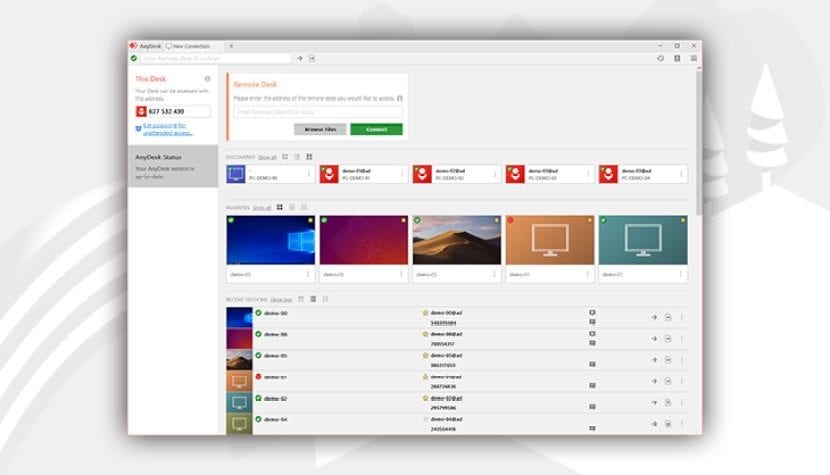
默認
- 性能: 所使用的專有和創新編解碼器DeskRT使AnyDesk成為能夠在計算機之間壓縮和傳輸圖像數據的應用程序,其效率與高端產品相當。 它以最少的問題或困難執行任務,帶寬僅為100 KB /秒。 是什麼讓AnyDesk成為理想的軟件,它可以在Internet連接較差的地方管理遠程桌面,以僅60 FPS的本地網絡和大多數Internet連接實現流暢的可視化效果。
- 安全性: 所使用的TLS 1.2技術可保護任何計算機免遭未經授權的訪問。 由於在連接中實現了“ RSA 2048”,即使用2048位非對稱密鑰交換加密來驗證任何連接。 此外,控制計算機的任何人都可以通過帶有受信任聯繫人白名單的桌面來訪問計算機。 這樣可以確保只有授權人員才能建立連接。
- 靈活性: AnyDesk可以輕鬆訪問任何計算機,無論其距離多遠。 它還允許僅在實施密碼的情況下在受管客戶端中進行編程,而無須監督即可進行訪問。 而且它的多平台功能意味著可以在您喜歡的平台上使用它,而不管它是Linux,Windows,Mac OS,FreeBSD,iOS還是Android。 此外,AnyDesk易於下載(+/- 5MB),並且不會佔用硬盤驅動器上的太多空間,並且比同類驅動器要少得多。
- 管理: AnyDesk允許您通過使用內置日曆來跟踪聯繫人及其聯繫,從而無需連接就可以監督誰在線。 它還允許使用與自定義用戶名相關聯的默認別名“ AnyDesk ID”,以描述受管計算機,還向其中添加了徽標,以通過使用來促進訪問和同步。品牌標識。
- 卸貨: AnyDesk可以免費使用,但它使用的用戶許可證涵蓋所有將來的版本,而不會產生更新費用。 使它的所有版本相互兼容。
下載及安裝
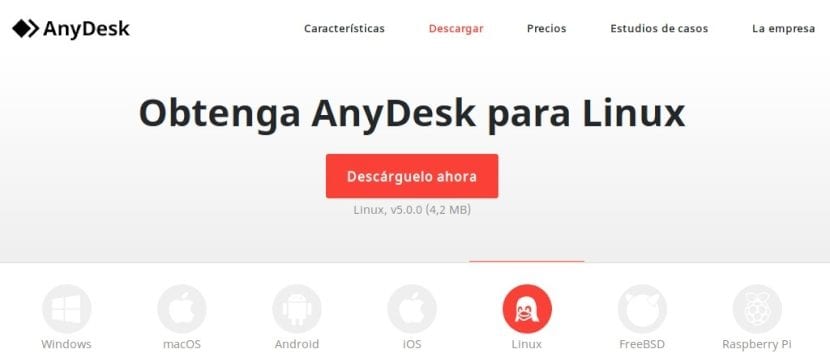
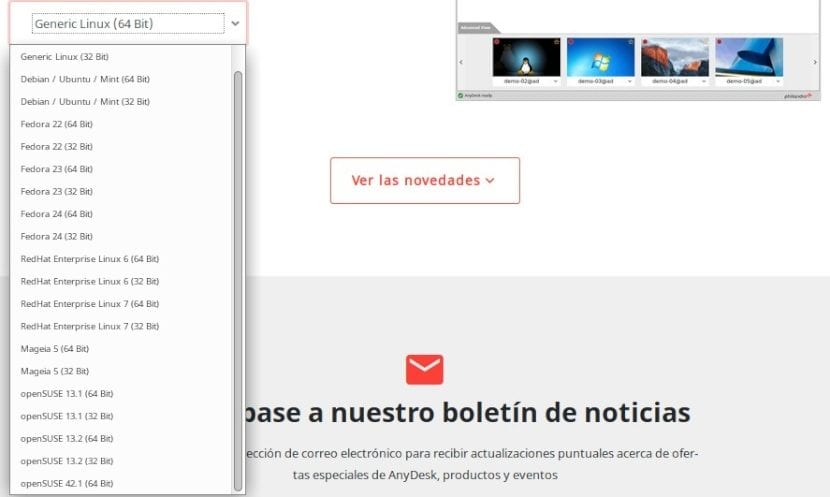
當前版本為5.0.0的AnyDesk,在我們的示例中為Linux,它具有多個安裝選項。 但是,我們將下載用於DEBIAN / Ubuntu / Mint的軟件包,該軟件包當前具有其64位版本的名稱,如下所示: “ Anydesk_5.0.0-1_amd64.deb”。 它也僅重4,3 MB。
但是,由於它在其他操作系統中是多平台的,因此具有以下版本,大小和格式:
- Windows,v5.0.5(2,8 MB):. exe文件
- MacOS v4.3.0(3,8 MB):. dmg文件
- Android,v5.0.2(7,6 MB):. apk文件
- iOS,v2.7.3(6,1 MB):文件 。暴力
- FreeBSD,v2.9.1(2,1 MB):.tar.gz文件
- Raspberry Pi v2.9.4(2,1 MB):. deb文件
但是,在Linux的選項中,下圖所示的所有選項均可用:
安裝軟件包“ anydesk_5.0.0-1_amd64.deb”之後 通過已知的形式,對於所述包格式, 我們可以運行該應用程序,從我們的GNU / Linux的程序菜單中 並繼續進行配置和測試。 我個人在基於DEBIAN和Ubuntu的操作系統中使用了很多,沒有任何問題。
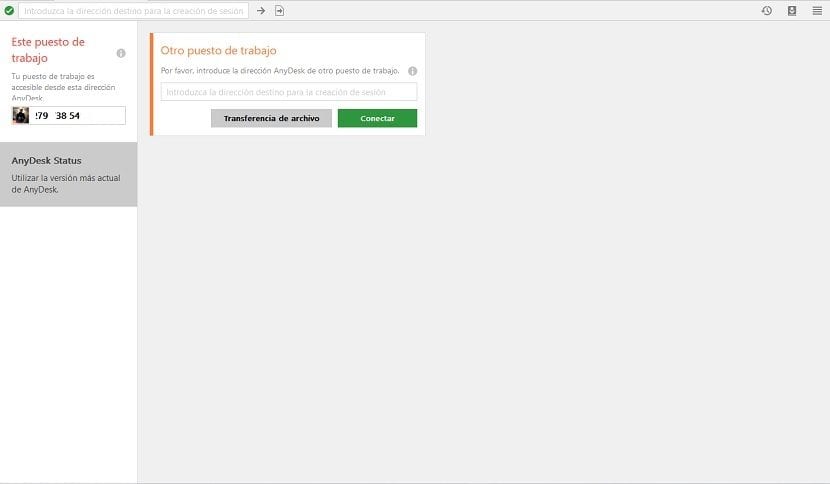
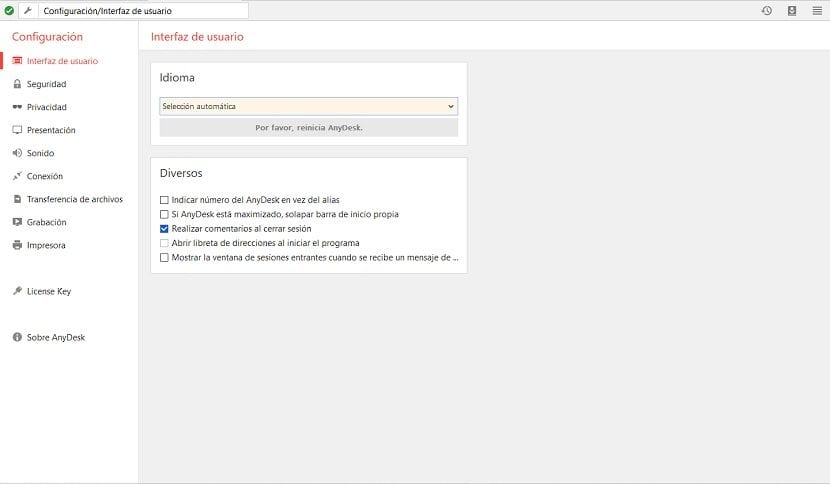
基本上在安裝後即可使用,因為在第一次啟動時,默認情況下會自動配置一個唯一的“ AnyDesk ID”和用戶名(團隊)。 並且僅在必要時配置以下項目:
- 界面語言
- 自動遠程訪問密碼
- 在界面中將用戶名更改為AnyDesk ID
- 代理時調整網絡參數
- 調整低帶寬網絡的傳輸質量參數。
結論
AnyDesk不僅非常易於下載,安裝,配置和使用,而且還具有良好的性能和出色的穩定性。 在各種操作系統平台上都可以使用,特別是在GNU / Linux中。 除了為建立的遠程連接提供良好的安全性和隱私級別。
就個人而言,我使用了許多免費和開放的本機GNU / Linux替代產品,但是當用戶或客戶端需要更強大,功能更可靠的產品時, 我強烈推薦它作為具有類似功能的應用程序的競爭,例如TeamViewer。
好吧,我使用了一段時間,它真的很有效,除了給人帶來的不便之外,它不允許您運行管理員功能,這在您要遠程修復某些東西時非常必要,希望此版本可以解決
我不能告訴你,我不必對他做任何高級的事情。 只是監視。
上次嘗試時,找不到無法從系統啟動的選項。 我希望他們在上一次更新中刪除了此選項,以便能夠對其進行配置。
我通過名為session和start的Linux選項禁用了它。 在那裡,我一開始取消了它的負載。
我們將批准它,但是我問:“客戶端需要更強大,功能更可靠的功能”,本地linux應用程序不可靠嗎?
信任不是基於信任(安全性和隱私),而是在於高級性能(穩定性和功能)。 但是我認為你是對的,那句話中的單詞可能不合適。