

A GNU / Linux testreszabása a Grub Customizer segítségével
Sok GNU / Linux felhasználónak van kihívása plrsonális Eltekintve attól a céltól, amelyre operációs rendszerként választják, a lehető legnagyobb mértékben testre szabhatja a Distro-t, hogy megmutassa, mennyire sokoldalú és nagy teljesítményű lehet az ingyenes operációs rendszer szemben a magánokkal.
Minden Distro-nak megvannak a maga egyedi alkalmazásai és trükkjei a leghatékonyabb és legeredményesebb testreszabáshoz de sok olyan gyakori van, amelyek mindegyikük tárházában megtalálhatók. Ebben a kiadványban megpróbáljuk megemlíteni és megmagyarázni a legismertebbeket és az összes distrók számára leggyakoribbakat, annak érdekében, hogy támogassák a szabad szoftvereket használókat és a GNU / Linux világot a saját disztribúcióik testreszabási és optimalizálási céljaik elérésében.
A GNU / Linux testreszabása
A személyre szabási alkalmazások között megtalálhatjuk:
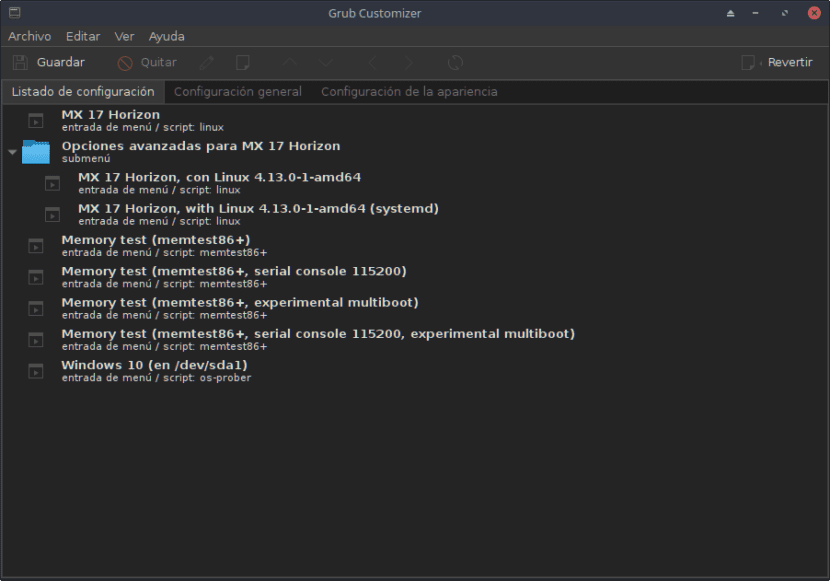
Grub Customizer
Es grafikus felület, amely lehetővé teszi számunkra a GNU / Linux operációs rendszerek GRUB2 / BURG rendszerének indítómenüinek kezelését. Készítette Richter Dániel jelenleg a version 5.0.8 és az en-en belül van elhelyezve Launchpad. Ez az alkalmazás többek között lehetővé teszi számunkra:
- Mover, törölje vagy átnevezze a rendszerindítási rekordokat a GRUB menüből,
- A menü tartalmának szerkesztése vagy új rendszerindítási rekordok létrehozása,
- Futtassa a Boot Manager újratelepítését a Master Boot Record (MBR) fájlban,
- Állítsa be az alapértelmezett operációs rendszert az indításkor
- Bizonyos kernelparaméterek kezelése,
- Szerkessze a GRUB háttérképét és a rendszerindító menü szövegszíneit.
Egyenértékű vagy hasonló programok: startup manager, KGRUBEszerkesztő y SuperBootManager.
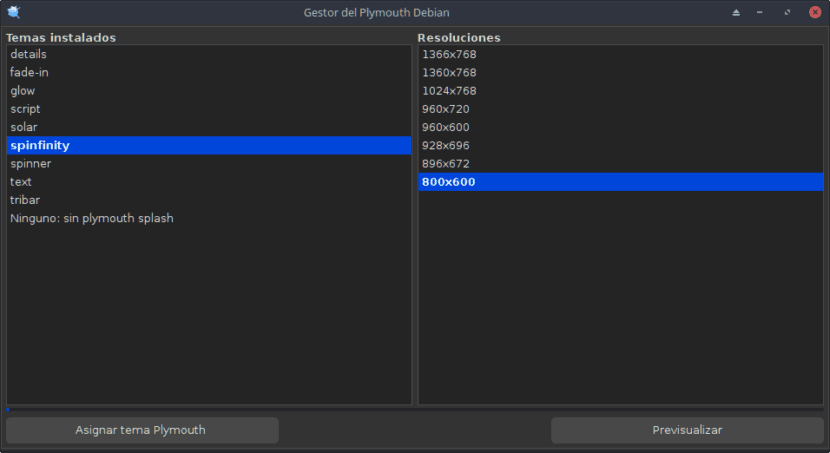
Plymouth / DEBIAN Plymouth menedzser
A Plymouth egy másik program az operációs rendszer kezdetének kezelésére, amelynek középpontjában egy grafikus mód biztosítása áll az operációs rendszer kezdetén, vagyis animáció vagy statikus megjelenítésének lehetővé tétele a szöveges mód (inicializáló üzenetek megjelenítése) helyett. jelenik meg, amikor a számítógép elindul.
Egyes rendszerekben, mint az Ubuntu vagy a Mint, alapértelmezés szerint telepítve van, másokban nem, például a DEBIAN. A Plymouth egy terminálprogram, a DEBIAN Plymouth Manager pedig az MX-Linux 17 Distro-ban honos Plymouth grafikus felülete.
Ez az alkalmazás többek között lehetővé teszi számunkra:
- Témák telepítése / törlése
- Témakörök felsorolása
- Módosítsa az aktuális Splash témát.
Használható konzolon (Plymouth) és / vagy grafikus környezeten (DEBIAN Plymouth Manager) keresztül a fent említett műveletek végrehajtására.
Egyenértékű vagy hasonló programok: Plymouth menedzser
Bejelentkezéskezelők
A Display Managerek (Display Manager / DM) más néven bejelentkezési menedzserek, olyan grafikus interfésszel rendelkező alkalmazások, amelyek az alapértelmezett héj helyett egy GNU / Linux operációs rendszer indítási folyamatának végét mutatják, és főleg lehetővé teszik egy felhasználó belépését a rendszerbe.
Jelenleg a GNU / Linux Distros ökoszisztéma jó és széles alternatívákat kínál a képernyőkezelők számára. Mivel sokféleségük olyan széles, mint az ablakkezelők és az asztali környezeteké.
Ezek a vezetők általában biztosítanak bizonyos mértékű testreszabást és a téma elérhetőségét, és a legtöbbjüket terminálon vagy konzolon keresztül konfigurálják vagy optimalizálják konfigurációs fájljaik módosítása.
A főbb, leggyakrabban használt és legismertebbek:
- GDM
- KDM
- LightDM
- ssdm
- LXDM
- MDM
- karcsú
- xdm
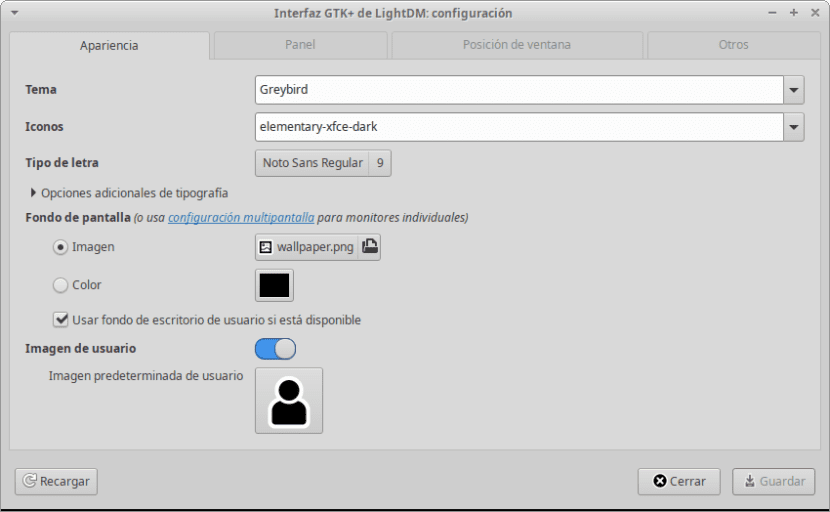
Néhányuknak, például a LightDM-nek, grafikus alkalmazások vannak, amelyek lehetővé teszik manipulációjukat. A LightDM számára van "LightDM / lightdm-gtk-greeter-settings GTK + interfész" amelynek 4 munkarésze van, amelyek megkönnyítik az üdvözlő képernyő és annak elemei testreszabását, például:
- Megjelenés: Téma, ikon, betűtípus, háttérkép és felhasználói kép.
- Panel: Idő, dátum, nyelv, valamint a Kisegítő lehetőségek, a Munkamenet és a Teljesítmény menük.
- Ablak helyzete: Az ablak elhelyezése ott, ahol a felhasználó regisztrál és bejelentkezik.
- Más: Lehetővé teszi a Képernyőkezelő alapértelmezett Kisegítő lehetőségeinek és a Képernyő energia-megtakarítási paramétereinek konfigurálását.
Mások, például a KDM vagy az SDDM az Asztali környezet Általános beállításai panelen keresztül konfigurálhatók.
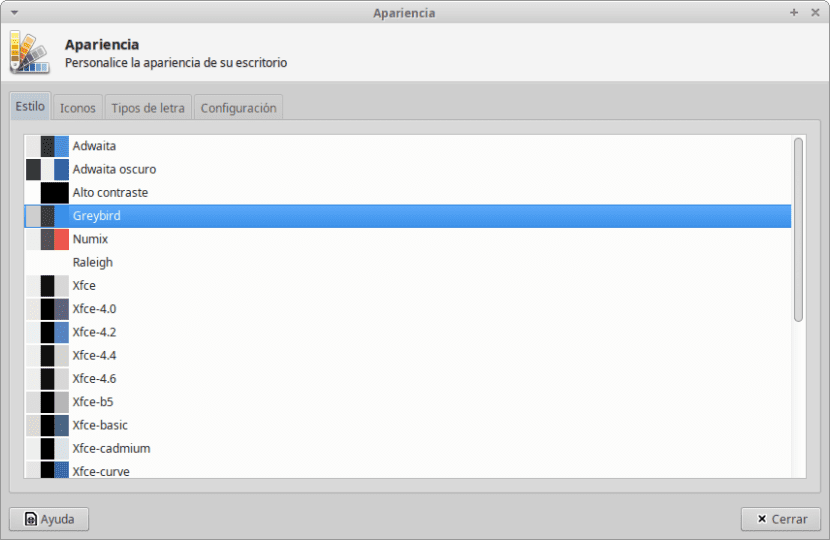
Az operációs rendszer megjelenésének beállításai ablak
Menedzserek Ablak
Ablakkezelők Ezek azok az alkalmazások, amelyeknek az a feladata, hogy az operációs rendszerbe telepített alkalmazások grafikus ablakait megmutassák a felhasználónak, hogy azok könnyen kölcsönhatásba léphessenek.
Ezért minden grafikus operációs rendszerhez tartozik egy Window Manager amely általában társul az asztali környezethez (többek között GNOME, KDE, Plasma, XFCE, LXDE) a grafikus effektusok és a rendszer Windows létrehozása érdekében.
A leggyakrabban használt és legismertebb ablakkezelők a következők:
- Metacity (Gnóm)
- anya (Gnóm)
- Kwin (AHOL)
- XFWM (XFCE)
- Felvilágosodás (Felvilágosodás)
- Fekete doboz (KDE/Gnome)
A kevésbé ismert és használtak között vannak:
- IceWM
- UltimateWM
- FluxBox
- jwm
- Nyitott doboz
- VWF
- VTWM
- Lépés után
- WindowMaker
- Gyufaskatulya
- WindowLab
- ion
- DWM
- WMII
- Patkányméreg
- Köd
Mindegyiknek megvan a saját konfigurációs eszköze, amelyek lehetővé teszik a választott asztali környezet egyedi és személyes megjelenítését, hogy minden felhasználó maximálisan személyre szabott Distro-t kaphasson!

Ablakkezelő beállításai
Végül a GNU / Linux Distro testreszabásához használhatjuk a Conky-kat ConKy menedzser vagy valami dokkoló, választhat a Docky, az AWN, a Cairo Dock vagy az Ön által preferáltak közül.
Ezzel testre szabhatjuk és optimalizálhatjuk GNU / Linux operációs rendszerünket.