

Conky: MX-Gotham-Rev1, Panel Proses dan Panel CPU (8 Core) di MX-Linux 17
Conky adalah aplikasi yang memungkinkan Anda untuk mengelola widget desktop tertentu, yaitu monitor dan tampilan parameter desktop di Sistem Operasi. Ini gratis, ringan, dan tersedia di sistem Linux dan BSD. Biasanya digunakan untuk menampilkan informasi dan statistik Lingkungan Kerja, seperti konsumsi CPU, penggunaan disk, penggunaan RAM, kecepatan jaringan, dan lain-lain..
Semua informasi ditampilkan dengan cara yang elegan dan praktis di atas wallpaper desktop, memberikannya perasaan wallpaper hidup. Memungkinkan dengan mudah mengelola lKemunculan informasi yang ditampilkan melalui file konfigurasi Conky, yang datang dalam format teks dan bahasa pemrograman yang mudah.
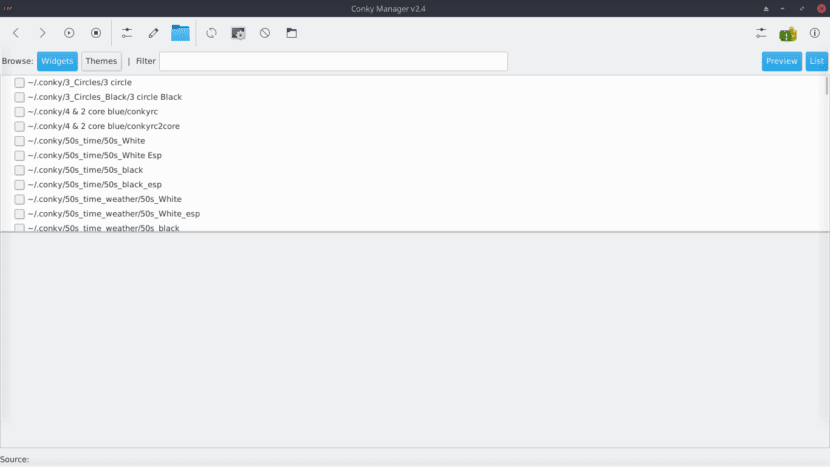
Conky Manager
Conky (File Konfigurasi) memiliki Conky Manager untuk memfasilitasi administrasi mereka, yaitu, Conky Manager adalah "Front-End" grafis untuk mengelola file konfigurasi Conky. Ini memberikan opsi untuk memulai, menghentikan, menjelajahi, dan mengedit tema dari masing-masing Conkys yang diinstal di Sistem Operasi.
Conky Manager saat ini tersedia di Launchpad terima kasih untuk Pengembang Anda Tony George, dengan paket untuk Ubuntu dan turunannya (Mint) atau kompatibel (DEBIAN). Dan dengan itu, Anda juga dapat membuat Conkys yang dikonfigurasi mulai saat pengguna masuk, membuat mereka mengubah lokasinya di desktop, memvariasikan tingkat transparansi dan ukuran jendela dari widget Conkys yang diinstal.
Conky Manager telah banyak berubah sejak terakhir kali dikomentari di blog kami, dalam publikasi tahun 2013 ini, seperti di versi 1.2. Karena aplikasi ini hanya ada sedikit yang tersedia, dan praktik paling terkenal dan terkenal adalah papan silinder.
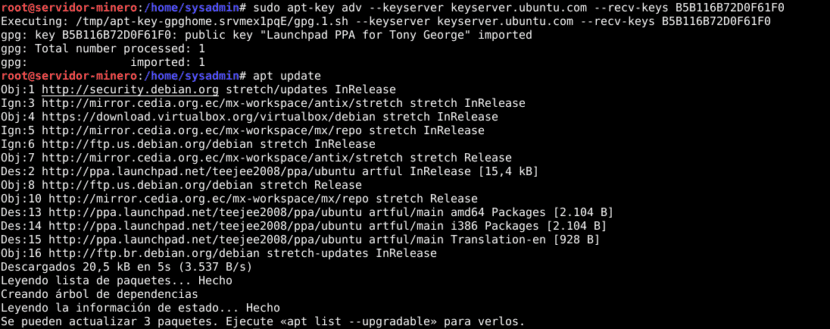
Instalasi Conky Manager
Conky Manager dapat dengan mudah diinstal dan dengan cara otomatis dari Sistem Operasi berbasis Ubuntu dengan prosedur berikut:
sudo apt-add-repository -y ppa:teejee2008/ppa
sudo apt-get update
sudo apt-get install conky-manager
Atau secara manual dengan memasukkan baris berikut dari Repositories cocok di dalam file "sources.list" Anda:
http://ppa.launchpad.net/teejee2008/ppa/ubuntu artful mainDan kemudian instal kunci repositori, perbarui daftar paket dan instal program dengan perintah perintah:
sudo apt-key adv --keyserver keyserver.ubuntu.com --recv-keys B5B116B72D0F61F0
sudo apt-get update && sudo apt-get install conky-manager
Menggunakan Conky Manager
Seperti yang kami katakan sebelumnya widget yang dikelola dengan Conky dilakukan melalui pengeditan file konfigurasinya, tetapi berkat Conky Manager, ini disederhanakan. Aplikasi ini memiliki antarmuka yang intuitif di mana Anda dapat mengaktifkan dan menonaktifkan widget, mengubah konfigurasinya melalui grafik atau dengan mengakses file konfigurasinya, mengimpor tema, mendapatkan pratinjau widget dan fungsi lainnya.

Aplikasi ini memiliki bilah menu grafik di bagian atas yang memungkinkan tindakan berikut:
- Buka widget berikutnya
- Buka widget sebelumnya
- Luncurkan widget yang dipilih
- Hentikan widget yang dipilih
- Konfigurasikan widget yang dipilih melalui menu grafis
- Konfigurasi widget yang dipilih melalui file konfigurasi
- Buka folder tema tempat widget yang dipilih berada
- Perbarui daftar widget yang ditampilkan di bagian bawah
- Buat pratinjau widget yang dipilih
- Hentikan semua widget aktif
- Impor Tema Conky ke dalam Manajer Conky
Di ujung Menu Bar adalah pilihan:
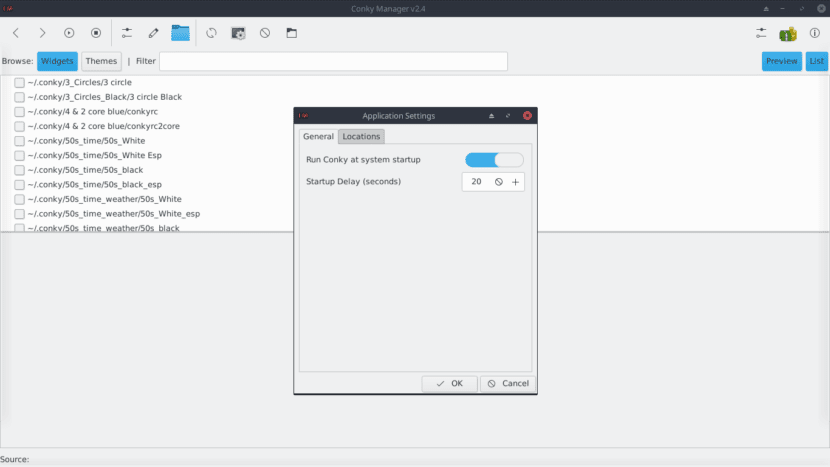
- Menu Pengaturan Aplikasi: Di mana Anda dapat mengonfigurasi bahwa widget diaktifkan ketika sesi pengguna sistem dimulai, program penundaan (penundaan) untuk memulainya di desktop, dan mengubah, menambah dan menghapus direktori default (folder) tempat semua file disimpan dan dibaca. widget dan tema terpasang.
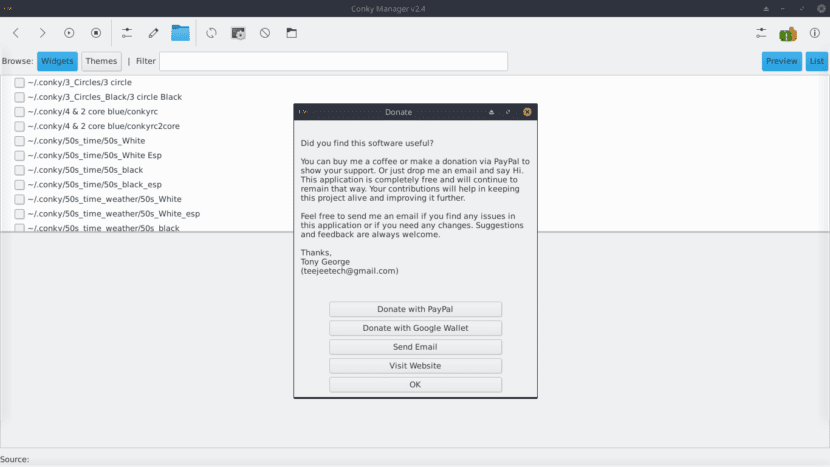
- Menu Donasi: Dimana Anda bisa memberikan kontribusi melalui Paypal atau Google Wallet. Selain mengirim email ke pengembang proyek dan mengunjungi situs web resmi proyek.
Di bagian bawah Menu Bar adalah opsi untuk:
- Jelajahi (Browser): Itu memungkinkan Anda untuk melihat daftar widget yang lebih rendah, diurutkan satu per satu atau dikelompokkan berdasarkan Tema yang diinstal.
- Filter Pencarian: Itu memungkinkan untuk memasang widget atau tema dengan mencocokkan serangkaian karakter.
- Tombol Pratinjau / Daftar: Itu memungkinkan Anda untuk mengonfigurasi cara widget dan tema yang diinstal di bawah ini ditampilkan.
Pengaturan Widget Lanjutan
Seperti yang kami katakan sebelumnya widget conky dapat dikelola dengan 2 cara:
- Melalui menu grafik
- Melalui file konfigurasi

Menu grafik memungkinkan kelola aspek berikut dari setiap widget:
- Ubication: Di mana ia dapat ditetapkan di mana ia akan ditempatkan di desktop, yaitu, jika ia akan muncul di bagian atas, tengah atau bawah dan dengan cara di tengah atau kiri atau kanan. Ini juga memungkinkan Anda untuk menyesuaikan lokasi secara manual.
- Ukuran: Di mana Anda dapat mengubah ukuran (lebar dan tinggi) widget.
- Transparansi: Di mana Anda dapat mengonfigurasi tingkat transparansi, latar belakang, dan opasitas untuk setiap widget.
- Waktunya: Di mana Anda dapat mengubah format waktu yang dimiliki setiap widget jika ditampilkan.
- Jaring: Di mana setiap widget ditunjukkan antarmuka LAN dan WAN yang akan dipantau jika ditampilkan.

Untuk mengedit melalui file konfigurasi, Anda harus memahami dan menguasai bahasa pemrograman Conky. Untuk mendukung kami dengan pekerjaan ini, kami dapat menggunakan tautan berikut ini yang dijelaskan kepada kami:
Widget Conky kustom saya
Seperti yang ditunjukkan pada gambar utama artikel ini, saya telah menyesuaikan widget "MX-Gotham_rev1_default" yang ada di MX-Linux 17.1 dan juga ada di MinerOS GNU / Linux. Saya membagikan kode untuk Anda pelajari, adaptasi, dan masukkan ke dalam widget Conky Anda sendiri.
use_xft yes
xftfont 123:size=8
xftalpha 0.1
update_interval 1
total_run_times 0

own_window yes
own_window_type normal
own_window_transparent yes
own_window_hints undecorated,below,sticky,skip_taskbar,skip_pager
own_window_colour 000000
own_window_argb_visual yes
own_window_argb_value 0

double_buffer yes
#minimum_size 250 5
#maximum_width 500
draw_shades no
draw_outline no
draw_borders no
draw_graph_borders no
default_color white
default_shade_color red
default_outline_color green
alignment top_middle
gap_x 0
gap_y 50
no_buffers yes
uppercase no
cpu_avg_samples 2
net_avg_samples 1
override_utf8_locale yes
use_spacer yes

minimum_size 0 0
TEXT
${voffset 10}${color EAEAEA}${font GE Inspira:pixelsize=20}*********************MX-Linux 17.1 - AMD64********************${font}${voffset -20}
${voffset 10}${color EAEAEA}${font GE Inspira:pixelsize=120}${time %I:%M}${font}${voffset -84}${offset 10}${color FFA300}${font GE Inspira:pixelsize=42}${time %d} ${voffset -15}${color EAEAEA}${font GE Inspira:pixelsize=22}${time %B} ${time %Y}${font}${voffset 24}${font GE Inspira:pixelsize=58}${offset -148}${time %A}${font}

${voffset 1}${offset 12}${font Ubuntu:pixelsize=12}${color FFA300}HD ${offset 9}$color${fs_free /} / ${fs_size /}${offset 12}${color FFA300}RAM ${offset 9}$color$mem / $memmax${offset 12}${color FFA300}CPU ${offset 9}$color${cpu cpu0}% ${offset 12}${color FFA300}UPTIME ${offset 9}$color$uptime
${voffset 1}${offset 12}${font Ubuntu:pixelsize=12}${color FFA300}USER ${offset 9}$color${user_names} ${offset 12}${color FFA300}KERNEL ${offset 9}$color$kernel ${offset 12}${color FFA300}PC ${offset 9}$color$nodename ${offset 12}${color FFA300}BATTERY ${offset 9}$color${battery_percent BAT0}%
${voffset 1}${offset 12}${font Ubuntu:pixelsize=12}${color FFA300}R. MONITOR ${offset 9}$color${execi 60 xdpyinfo | sed -n -r "s/^\s*dimensions:.*\s([0-9]+x[0-9]+).*/\1/p"} ${offset 12}${color FFA300}CARD VIDEO ${offset 9}$color${exec lspci -v | grep "VGA" | cut -d " " -f05} ${offset 12}${color FFA300}CACHE VIDEO ${offset 9}$color${exec lspci -v -s `lspci | awk '/VGA/{print $1}'` | sed -n '/Memory.*, prefetchable/s/.*\[size=\([^]]\+\)M\]/\1/p'} ${offset 12}${color FFA300}DRIVER ${offset 9}$color${exec lspci -nnk | grep -i vga -A3 | grep 'in use' | cut -d " " -f05} ${offset 12}${color FFA300}A-3D ${offset 9}$color${exec glxinfo | grep "direct rendering: Yes" | awk '{print $3}'}
${voffset 1}${offset 12}${font Ubuntu:pixelsize=12}${color FFA300}TYPE CPU ${offset 9}$color${exec grep "model name" /proc/cpuinfo | sed q | cut -d ":" -f 2 | awk '{print $0}'} ${offset 15}${color FFA300}CORE CPU ${offset 9}$color${exec grep "processor" /proc/cpuinfo | sort -r | sed q | awk '{print $3}'}+1 ${offset 15}${color FFA300}CACHE CPU ${offset 9}$color${exec grep "cache size" /proc/cpuinfo | sed q | cut -d ":" -f 2 | awk '{print $0}'}
${alignc 0}${font Ubuntu:pixelsize=12}${color FFA300}LAN $color${addr eth0} ${color FFA300}UP LAN $color${upspeed eth0} ${color FFA300}DOWN LAN $color${downspeed eth0} ${color FFA300}SENT LAN $color${totalup eth0} ${color FFA300}DOWN LAN $color${totaldown eth0}
${alignc 0}${font Ubuntu:pixelsize=12}${color FFA300}WLAN $color${addr wlan0} ${color FFA300}UP WLAN $color${upspeed eth0} ${color FFA300}DOWN WLAN $color${downspeed eth0} ${color FFA300}SENT WLAN $color${totalup eth0} ${color FFA300}DOWN WLAN $color${totaldown eth0}
${voffset 10}${color EAEAEA}${font GE Inspira:pixelsize=20}**PROYECTO TIC TAC: http://www.proyectotictac.wordpress.com**${font}${voffset 75}
Saya harap artikel ini bermanfaat bagi Anda untuk mengelola Conkys Anda yang terinstal dan kustom. Dan saya tinggalkan video lengkap ini agar Anda belajar lebih banyak tentang subjek yang sama.
Kenangan apa, saya selalu suka memiliki widget di desktop saya. Hal yang menyedihkan adalah dengan Gnome, waktu Anda melihat desktop diminimalkan dan waktu yang Anda habiskan di layar lain dimaksimalkan. Terima kasih atas infonya, saya akan melihat apakah mereka telah merilisnya dalam AUR