
Šī ir atjaunināta rokasgrāmata, kā XAMPP instalēt un konfigurēt GNU / Linux, detalizēti detalizēti norādot pa solim.
Kas ir XAMPP?
XAMPP ir pilnīgi bezmaksas un viegli instalējams Apache izplatījums, kas satur MariaDB, PHP un Perl. XAMPP instalācijas pakotne ir izstrādāta tā, lai to būtu ļoti viegli uzstādīt un lietot. Pilnīgi bezmaksas un viegli instalējams Apache izplatījums, kas satur MariaDB, PHP un Perl.
Kā instalēt un konfigurēt XAMPP?
Xampp instalēšana
1.- Lejupielādējiet XAMPP operētājsistēmai Linux no https://www.apachefriends.org/es/index.html

2.- Lejupielādes beigās mums ir a arhīvu .vadīt, kas mums jāinstalē šādā veidā:
- Mēs atveram Terminālu ar Control + Tvai no mūsu izvēlnes.
- Mēs piesakāmies kā root:

- Mēs dodam izpildes atļaujas .run un instalējam XAMPP
$ sudo su $ chmod + x xampp-linux-x64-5.6.28-0-installer.run $ ./xampp-linux-x64-5.6.28-0-installer.run


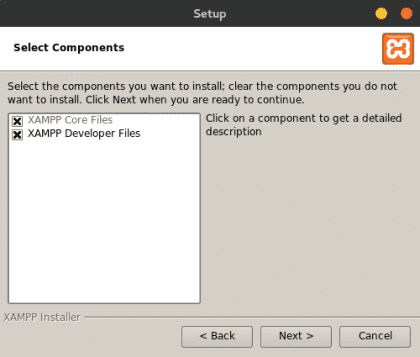
- Mēs pieņemam visu un gaidām, kamēr instalācija būs pabeigta.
XAMPP iestatīšana
3.- Mēs turpinām konfigurēt XAMPP
- MySQL konfigurācija (MariaDB)
$ ln -s / opt / lampp / bin / mysql / usr / bin / $ kuras mysql $ tipa mysql $ ls -lart / usr / bin / mysql


- Noteikuma iestatīšana com.ubuntu.pkexec.xampp.policy lai grafiskais panelis darbotos ar administratora atļaujām, tas ģenerēs palaisto bash failu xampp-linux-x64-5.6.28-0-installer.run. Šim nolūkam mēs ejam uz maršrutu / usr / share / polkit-1 / darbības un mēs izpildām:
$ touch com.ubuntu.pkexec.xampp.policy $ nano com.ubuntu.pkexec.xampp.policy


Faila iekšpusē com.ubuntu.pkexec.xampp.policy mēs ielīmējam šādu kodu:




Lai palaistu XAMP vadības paneli, ir nepieciešama autentifikācija xampp auth_admin auth_admin auth_admin /opt/lampp/manager-linux-x1.0.run taisnība
- Skripta izveide, kas atbild par XAMPP grafiskā paneļa izpildīšanu ceļā / usr / bin / . Mums ir jāizveido skripts ar nosaukumu xampp-vadības panelis:
pieskarieties xampp-vadības panelis nano xampp-vadības panelis




#! / bin / bash $ (pkexec /opt/lampp/manager-linux-x64.run);
- Iestatot .desktop, lai palaistu XAMPP grafisko pakalpojumu pārvaldnieku, ceļā izpildiet šādas komandas / usr / share / lietojumprogrammas:
pieskarieties xampp-vadības panelis nano xampp-vadības panelis

- Pēc nano application.desktop palaišanas ievadiet šādu kodu


[Darbvirsmas ieraksts] Komentārs = Start / Stop XAMPP nosaukums = XAMPP vadības panelis Exec = xampp-vadības panelis Icon = xampp Encoding = UTF-8 Terminal = false Type = Application
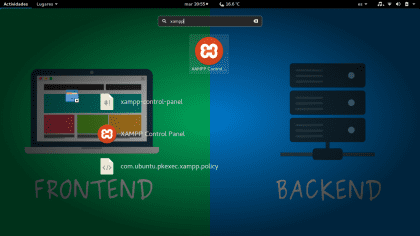
- Tagad mums ir ikona, kas, nospiežot, izpildīs pkexec, kas prasa mums pieteikšanos, lai piešķirtu izpildes atļaujas XAMPP grafiskajam panelim. Tam vajadzētu izskatīties apmēram šādi:


- Lai izmantotu mysql, ja veicāt iepriekšējo konfigurāciju, jums vairs nav jādodas uz direktoriju / opt / lampp / bin / mysql -u root -p lai pieteiktos tagad, jums vienkārši jāatver terminālis un jāpalaiž
mysql -u root -p.


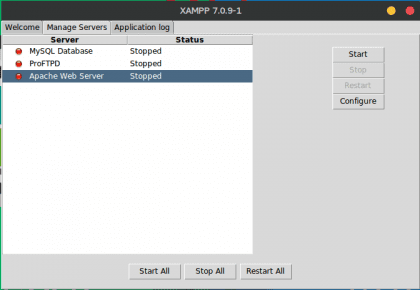

Tagad mēs varam grafiski pārvaldīt savu XAMPP un normāli piekļūt mysql, neapmeklējot direktoriju / opt / lampp / bin.
Tas ir viss ceļvedis, es ceru, ka jums tas patika, un neaizmirstiet atstāt savus komentārus.
Šie raksti ir visaugstāk novērtēti, jo to saturs ir detalizēts un precīzs. Viņš bija palīdzējis kolēģiem, kuri dod priekšroku Windows, instalēt XAMPP programmatūras versijas. Es nezināju par Linux instalētāja esamību, kas ir pieradis manuāli instalēt un konfigurēt LAMP. Esmu pārliecināta, ka tā būs lieliska palīdzība tiem, kuri vēlas iegūt serveri ar šīm funkcijām, un pārliecinās daudzus programmētājus un administratorus, kuri dod priekšroku to instalēt sistēmā Windows, darīt to serverī ar Linux. Paldies Nexcoyotl par tik izcilu rakstu!
Liels paldies, Federico, jūsu komentārs ir novērtēts, es ceru, ka šī mazā un vienkāršā rokasgrāmata ir bijusi noderīga. Šis ir pirmais, ko es ceru paveikt vēl daudz vairāk.
Ļoti labs ceļvedis
Bet man ir jautājums, kāpēc tu pieskaries? Es saprotu, ka tā ir tukša faila izveide, taču tikai ar nano jūs varat izveidot un rediģēt failu ...
pieskarties ir komanda, ko izmanto, lai atjauninātu viena vai vairāku failu piekļuves un modifikācijas datumus līdz pašreizējam datumam.
pieskarieties [OPTINO] ... FILE ...
Ja arguments FILE vai faila nosaukums nepastāv, tiek izveidots tukšs fails ar tādu pašu nosaukumu kā FILE.
Tas ir tiešāks - un ļoti izplatīts - veids, kā izveidot tukšus failus, nevis izmantojot redaktoru nano
Skrien cilvēks pieskaras Plašāku informāciju.
Sveiki yerko jau iepriekš paldies par komentāriem, tāpēc, ka es izmantoju pieskārienu, tāpēc, ka man tas ir ierasts hehe. Un, ja, kā teica biedrs Federiko, tā funkcija pārsniedz failu izveidi. Ja vēlaties uzzināt vairāk, palaidiet $ man touch, sveicienu draugu.
Bet pēc pieskāriena jūs modificējat failu, tāpēc tas ir papildu solis uz to, ko jūs darāt.
Es zinu, ko dara pieskāriens, es tikai gribēju uzzināt, kāpēc jūs to darāt: P, tā kā ar nano tas bija vairāk nekā pietiekami 😉
Ļoti laba dokumentācija, labs darbs.
Ko jūs izmantojat, lai konfigurētu uzvedni, man ļoti patika tās konfigurācija.
Sveicieni
Sveiks, draugs, paldies par apstāšanos un komentēšanu 😀, es izmantoju elektrolīnijas apvalku, tas ir atvērtā koda projekts, kuru varat atrast vietnē github. To ir viegli konfigurēt. Es izmantoju bash un powerline apvalku, lai gan jūs varat to konfigurēt arī zsh.
Ļoti laba apmācība. Termināla konfigurācija piesaista manu uzmanību, vai jūs varētu koplietot konfigurāciju?
Sveiki, Koratsuki, apskatiet šo apmācību, ko es daru, es ceru, ka jums būs noderīgi konfigurēt uzvedni. https://blog.desdelinux.net/configurar-bash-prompt-powerline-shell-master/
Ļoti labs jūsu ieguldījums Brālīt, cik skumji, ka es gandrīz neesmu redzējis šo publikāciju, pirms dažām nedēļām viņi man atstāja uzdevumu instalēt datorā LAMP vidi, bet, pēc manām domām, ir vieglāk instalēt XAMPP. Jebkurā gadījumā paldies par jūsu ieguldījumu, sveicieni.
Lieliski, ļoti labi izskaidroti un vienkāršā veidā.
Liels paldies.
Viss strādāja labi.
Sveicieni!
Sveiki, viss, kas ir izskaidrots attēlos, vai tas ir izskaidrots arī tekstā? Tas ir, attēli ir paredzēti tikai ilustratīviem nolūkiem? Vai arī jums ir jāveic darbības, kas ir attēlos. Es jautāju, jo es esmu akls, un es vēl neesmu ļoti lietpratīgs Linux, tāpēc es negribu radīt putru haha. No otras puses, man ir ubuntu palīgs 18. Vai šo apmācību var izmantot? No jau liels paldies. Priekā!
Izcils materiāls ar ilustratīvu saturu, tāpēc ir vieglāk vadīt citus
- viena puse ir parādīta divas reizes
pieskarieties xampp-vadības panelim
nano xampp-vadības panelis
- viens maršrutā
/ usr / bin /
- un vēl viens maršrutā:
/ usr / share / lietojumprogrammas
- Es domāju, ka faktiski šajā otrajā ceļā tam vajadzētu būt xampp-control-panel.desktop.
- No otras puses, lai veiktu lielāko daļu darbību, man nebija atļauju, tāpēc es galu galā biju priekšā komandām ar «sudo», lai jau varētu tās izveidot.
- Bet galu galā, piekļūstot ikonai, man tiek parādīts kļūdas ziņojums:
Komandu "xampp-control-panel" neizdevās izpildīt.
Neizdevās palaist bērnu procesu "xampp-control-panel" (atļauja liegta)
- Es to jau esmu licis darboties un izpildes atļauju esmu ielicis failā / usr / bin / xampp-control-panel.
sudo chmod + x / usr / bin / xampp-vadības panelis
Paldies, ka man pietrūka problēmas ar atteikto atļauju.
2020. gadā šis ieraksts joprojām darbojas lieliski!
Paldies, tas man darbojās, lai gan es neredzu xampp ikonu, bet baltu lodziņu, bet tas nav svarīgi, man vienkārši ir problēma, ka, lietojot kodu redaktoru, piemēram, cildens, tas liedz man atļaujas veidot failus hddocs projektos. Man izdevās izveidot cildenu, dodot atļaujas, es varu lasīt un rediģēt failus, bet es nevaru likt tai izveidot jaunus failus.
Miljons paldies Nexcoyotl par rakstu!!!, un visiem tiem, kas blogo.desdelinux.net vieta, kur atrodama mums vajadzīgā informācija!!
Paldies paldies !!
Ļoti labs izskaidrojums
Es izmantoju Linux mint, un es varētu izmantot vienu, kas izskaidrots ar piekļuvēm, jo es veicu darbības, un tās neparādās nevienā grafiskajā daļā
Iepriekš liels paldies
Sveiki, paldies par visu rokasgrāmatu.
Bet tas nedarbojas. Es jau pārbaudīju atļaujas, ceļus, ielīmējamo tekstu un neko; Es ievadu paroli, un tas neko citu nedara.
Vai jūs varētu man pateikt, vai tas darbojas Opensuse 15.3 Leap.
Esmu uzmanīgs, paldies.
Sveicināti, Leo. Mēs iesakām izpētīt šo ziņu, kas ir daudz aktuālāka ar nosaukumu: XAMPP: izstrādes vide ar PHP, ko viegli instalēt GNU/Linux. https://blog.desdelinux.net/xampp-entorno-desarrollo-php-facil-instalar-gnu-linux/
2022. gads, un tas joprojām darbojas. Es izmantoju Debian 11!