

Sebahagian daripada Persekitaran desktop Linux biasanya merangkumi pelancar aplikasi yang biasanya dikira dengan pelbagai ciri yang dapat melengkapkan penggunaan sistema dengan pengguna, tetapi sering kali tidak seperti itu.
Bagi pengguna Unity, mereka biasanya menggunakan Dash untuk mencari aplikasi dan menjalankannya. Atau, untuk menjadikannya lebih pantas, anda juga dapat menambahkan aplikasi yang paling sering anda gunakan secara lalai menggunakan jalan pintas atau ke bar tugas.
Walau bagaimanapun, sesetengah orang merasa tidak berpuas hati dengan sesuatu yang telah ditentukan atau terpaksa mengisi bar mereka dengan ikon. Itulah sebabnya hari ini kita akan membincangkan mengenai pelancar aplikasi hebat yang mungkin menarik minat anda.
Mengenai Ulauncher
Di antara banyak pelancar aplikasi yang tersedia untuk GNU / Linux, Ulauncher terkenal dengan kepraktisan dan kepantasannya.
ulauncher adalah aplikasi perisian percuma yang ditulis dalam bahasa pengaturcaraan Python, selain menggunakan sedikit sumber perkakasan, ia berfungsi di hampir semua persekitaran desktop Linux.
Antara yang boleh kita senaraikan Gnome, Cinnamon, Unity, Mate, Xfce, Lxde dan Openbox dengan Tint2.
Ulauncher menawarkan fungsi carian, di mana anda boleh, misalnya, membuka aplikasi yang dipasang, melihat folder dan membuka fail, serta mencari Google, Stackoverflow dan Wikipedia.
Sesetengah ciri yang dapat kita ketengahkan dari Ulauncher kita dapati:
- Pelancar Aplikasi Segera - Ulauncher memberikan hasil carian segera. Anda juga mempunyai pilihan untuk mengingat pilihan sebelumnya dan memilih program atau fail yang paling sering digunakan secara automatik.
- Pencarian kabur: taipkan nama aplikasi tanpa perlu risau tentang cara anda menaipnya.
- Pintasan: Tingkatkan aliran kerja anda dengan jalan pintas yang boleh disesuaikan. Buat jalan pintas ke carian web atau skrip jalan anda.
- Penyemak Imbas Direktori Pantas - Cari fail dan direktori dengan mudah. Sebagai contoh, ketik ~ atau / untuk memulakan senarai folder dan kandungan.
- Pintasan dan Sambungan - Tingkatkan aliran kerja anda dengan pintasan dan peluasan yang boleh disesuaikan. Buat jalan pintas untuk carian web atau skrip anda atau pasang sambungan pihak ketiga.
Bagaimana cara memasang pelancar aplikasi Ulauncher di Linux?
Sekiranya anda ingin mencuba atau memasang Ulauncher pada sistem anda, anda mesti membuka terminal dan melaksanakan perintah mengikut sebaran Linux yang anda gunakan.
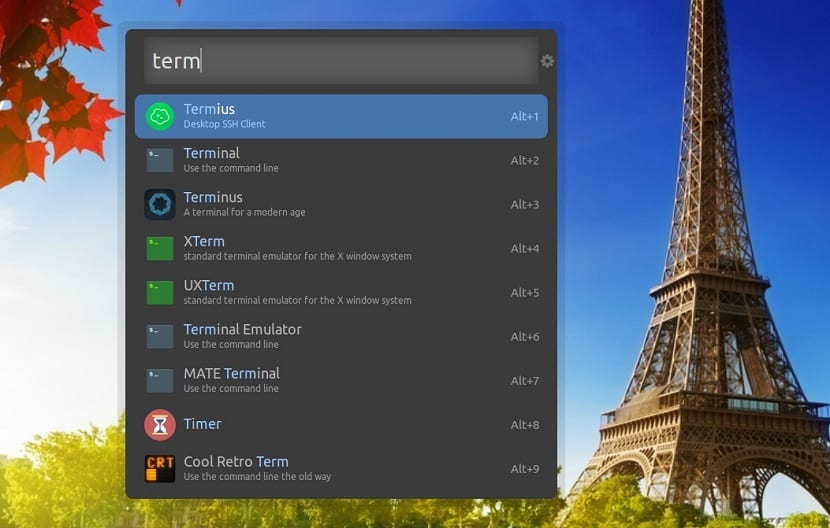
kepada pasang Ulauncher pada Ubuntu 18.04 dan sistem yang berasal daripadanya, mereka mesti menambahkan repositori ke sistem mereka. Untuk melakukan ini, mereka mesti menaip:
sudo add-apt-repository ppa:agornostal/ulauncher
Kami mengemas kini senarai repositori kami dengan:
sudo apt update
Dan akhirnya mereka memasang dengan:
sudo apt install ulluncher
Sekiranya mereka Pengguna Debian atau sistem berdasarkannya, mereka dapat memasang aplikasi dengan memuat turun pakej deb berikut, mereka lakukan dari pautan ini.
Selesai muat turun pasang pakej dengan:
sudo dpkg -i ulauncher*.deb
Sekiranya anda mempunyai masalah dengan kebergantungan, ia diselesaikan dengan:
sudo apt-get install -f
Manakala bagi mereka yang Pengguna Fedora harus memuat turun pakej terkini sejak pautan ini
Dan untuk memasangnya, mereka mesti menaip:
sudo dnf install ulauncher*.rpm
Bagi pengguna mana-mana versi muat turun openSUSE pakej ini.
Dan mereka memasangnya dengan:
sudo zypper in ulauncher*.rpm
Dalam kes Pengguna CentOS 7 memuat turun pakej daripada pautan ini dan pasang dengan:
sudo yum install epel-release && sudo yum install ulauncher*.rpm
Akhirnya untuk pengguna Arch Linux, Manajaro, Antergos atau sebarang turunan Arch Linux kami mempunyai dua cara untuk memasang.
Yang pertama ialah dari AUR jadi mereka mesti mengaktifkannya dalam fail pacman.conf mereka dan arahan untuk memasangnya adalah:
pacaur -S ulauncher
Kaedah lain untuk memasang adalah dengan menaip:
git clone https://aur.archlinux.org/ulauncher.git && cd ulauncher && makepkg -is
Dan hanya itu, mereka akan memasang pelancar ini pada sistem mereka.
Bagaimana cara menggunakan Ulauncher?
Untuk menggunakan sahaja mereka mesti menggunakan salah satu jalan pintas mereka:
Ctrl + Ruang - Untuk menunjukkan atau menutup Ulauncher
/ - Untuk mencari fail.
so - Penyelidikan langsung mengenai stackoverflow.
g - Carian Google.
wiki - Wikipedia
kebenarannya adalah bahawa ia adalah program yang baik sebagai pelancar aplikasi, namun membosankan untuk menulis perintah untuk mencari ketika dengan orang lain seperti albert anda hanya perlu menulis apa yang anda mahukan, memang benar bahawa ia sangat cepat dan ringan tetapi walaupun begitu Saya fikir jika bukan kerana perincian carian fail, ia akan menjadi aplikasi yang sangat baik, buat masa ini saya tinggal bersama albert, pada masanya saya memasang sinaps tetapi tiba-tiba ia berhenti berfungsi dengan betul ..
Tolong kawan-kawan, letakkan di suatu tempat pada tarikh penerbitan artikel, jika tidak, kami tidak mempunyai pilihan selain melihat dalam komen untuk lebih kurang menetapkan tahun artikel itu diterbitkan.
Ceria! Ini mempunyai tarikh penerbitan pada 26/06/18