

Personalizare Linux: Oferă-ți GNU/Linux aspectul și senzația Windows!
Ceva de care utilizatorii sunt pasionați Sisteme de operare GNU / Linux este să vă personalizați mediile grafice după stilul și gustul dvs. Mai presus de toate, pentru că acestea au un potențial mare pentru asta, adică sunt multe Distros (Distros) diferite, sunt multe Medii desktop (DE) și manageri de ferestre (WM) diferit. De asemenea, sunt nenumărate pachete de pictograme și teme vizuale compatibil cu multe DE/WM-uri. Pe lângă multe Widget-urile și accesorii multifuncționale precum Conki. Ceea ce face ca abilitatea de a face a „Personalizare Linux” pe gustul tuturor.
Dar, de data aceasta ne vom concentra pe a explica cum putem face a „Personalizare Linux” pe MX-21 (Debian-11) cu XFCE să arate ca Ferestre 10 / 11, folosind în principal pachetul nativ al Kali Linux, numit Kali Undercover Mode.
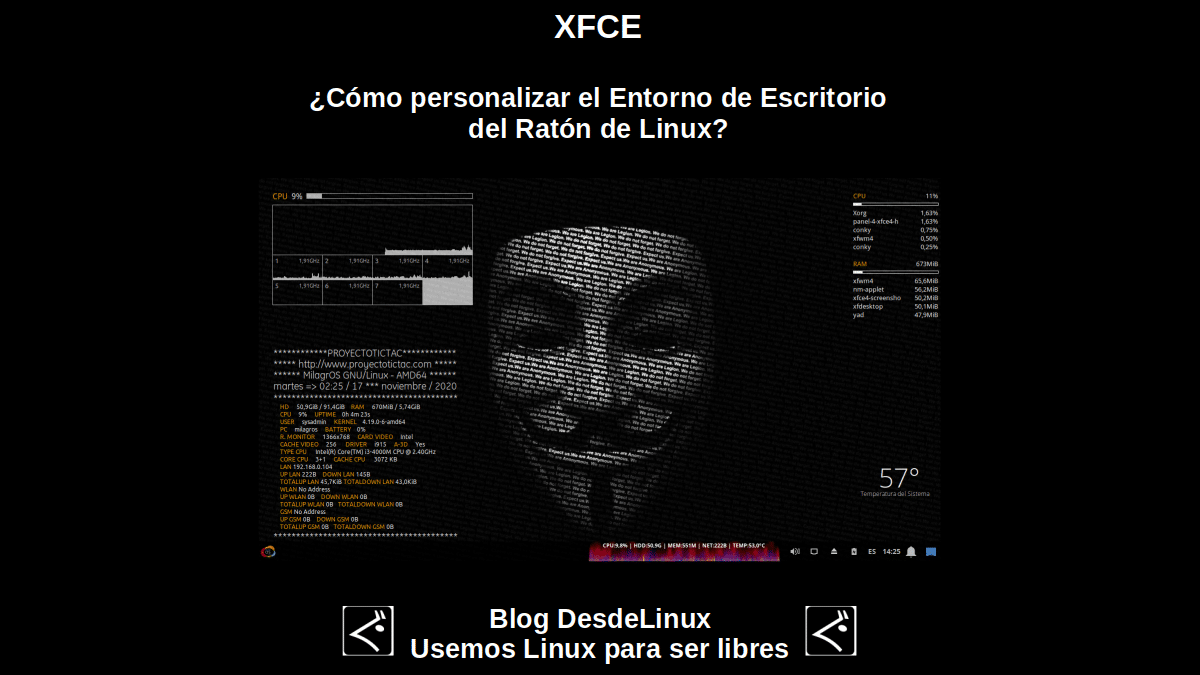
XFCE: Cum să personalizați mediul desktop Linux Mouse?
Și, ca de obicei, înainte de a intra pe deplin în subiectul de astăzi despre asta „Personalizare Linux”, și mai precis despre cum să schimbați aspectul XFCE în stilul grafic al „Windows”, vom lăsa celor interesați următoarele link-uri către câteva publicații anterioare conexe. În așa fel încât să le poată explora cu ușurință, dacă este necesar, după ce au terminat de citit această publicație:
Fiecare GNU/Linux Distro, fiecare Desktop Environment (DE), fiecare Window Manager (WM) are de obicei diferite capacități de personalizare. Așadar, în această postare ne vom concentra pe XFCE, care apropo, este mediul meu preferat de desktop (DE) de mulți ani, pe care îl folosesc în prezent pe MX Linux Distro.". XFCE: Cum să personalizați mediul desktop Linux Mouse?
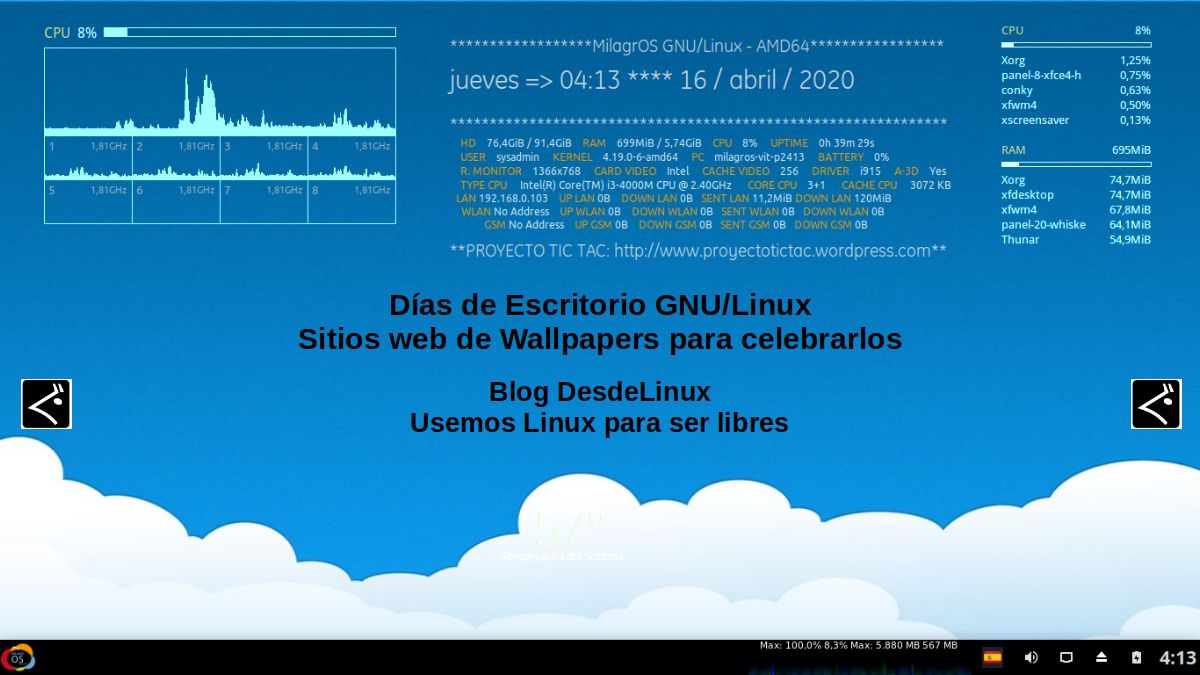
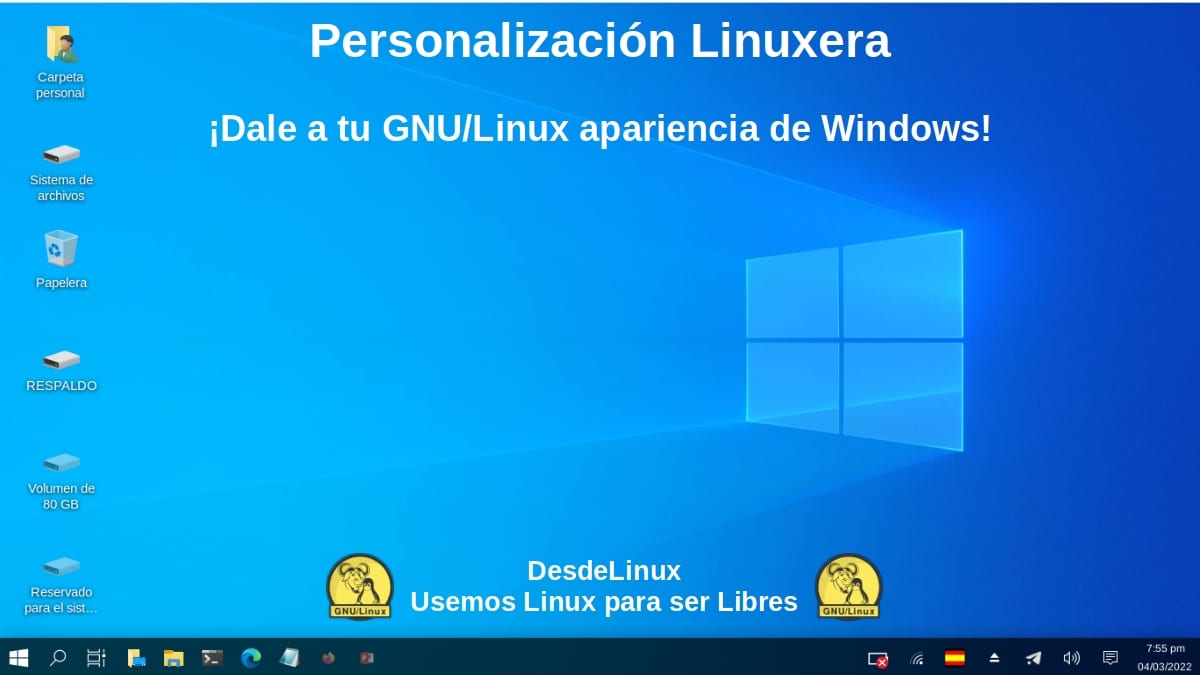
Personalizare Linux în stil Windows
Cum se face o personalizare Linux folosind Kali Undercover Mode?
În continuare, vom arăta pașii necesari pentru a configura aspectul XFCE în stilul grafic al Windows 10/11.
Kali Undercover Linux
Descărcați pachetul Kali Undercover Linux și instalați prin Terminal cu comanda:
«sudo apt install ./Descargas/kali-undercover_2021.4.0_all.deb»
Apoi rulați-l prin Meniul aplicației XFCE pentru că în câteva secunde, urmăriți cum devine stilul Ferestre 10, așa cum se arată în imaginea următoare:
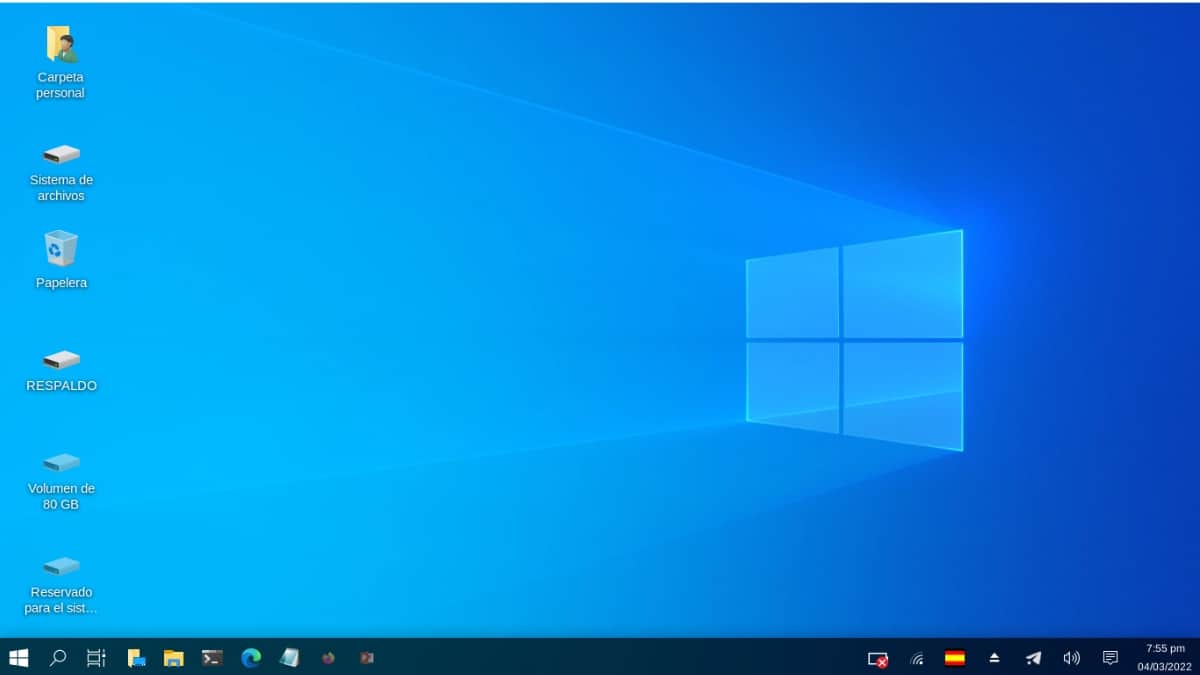
Merită menționat că în cazul meu personal, pentru că folosesc reskin denumit MiracleOS 3.0 MX-NG-22.01 pe baza MX-21 (Debian-11) cu XFCE și pe care le-am explorat recent aici, nu trebuie sa-l instalez, din moment ce il are configurat implicit, gata de utilizare (activat).
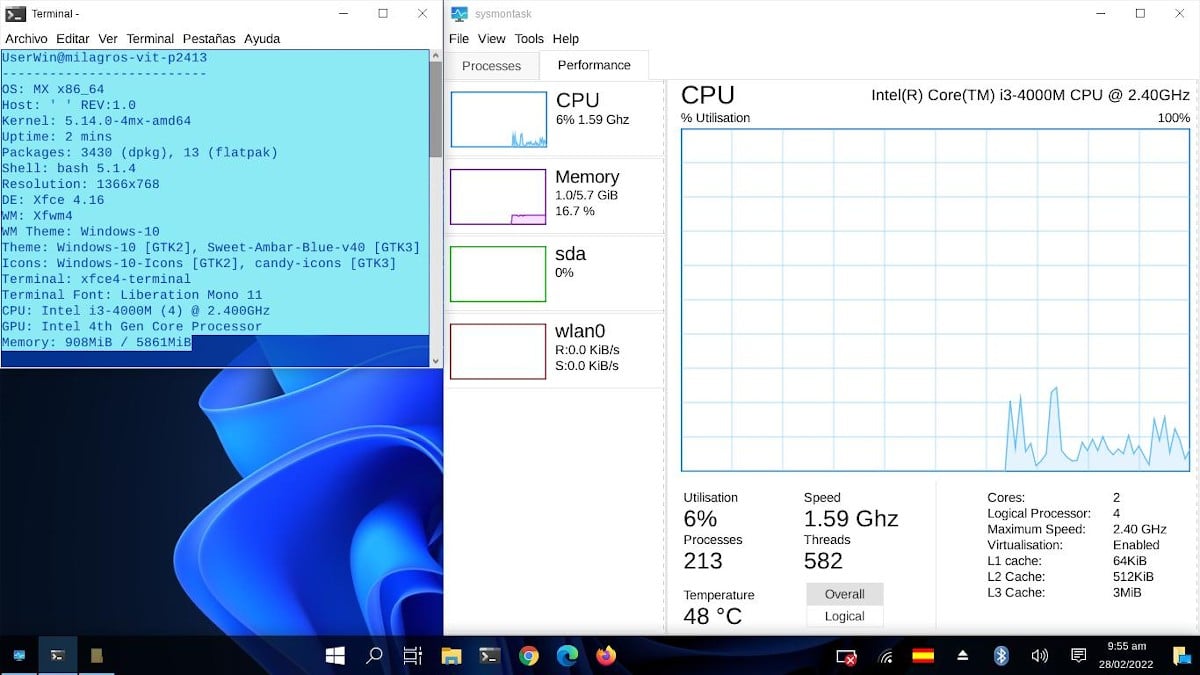
SysMonTask
Descărcați pachetul SysMonTask și instalați prin Terminal cu comanda:
«sudo apt install ./Descargas/sysmontask_1.3.9-ubuntu20.10_all.deb»
Apoi rulați-l prin Meniul Aplicații XFCE, pentru a vedea cum funcționează atunci când doriți.

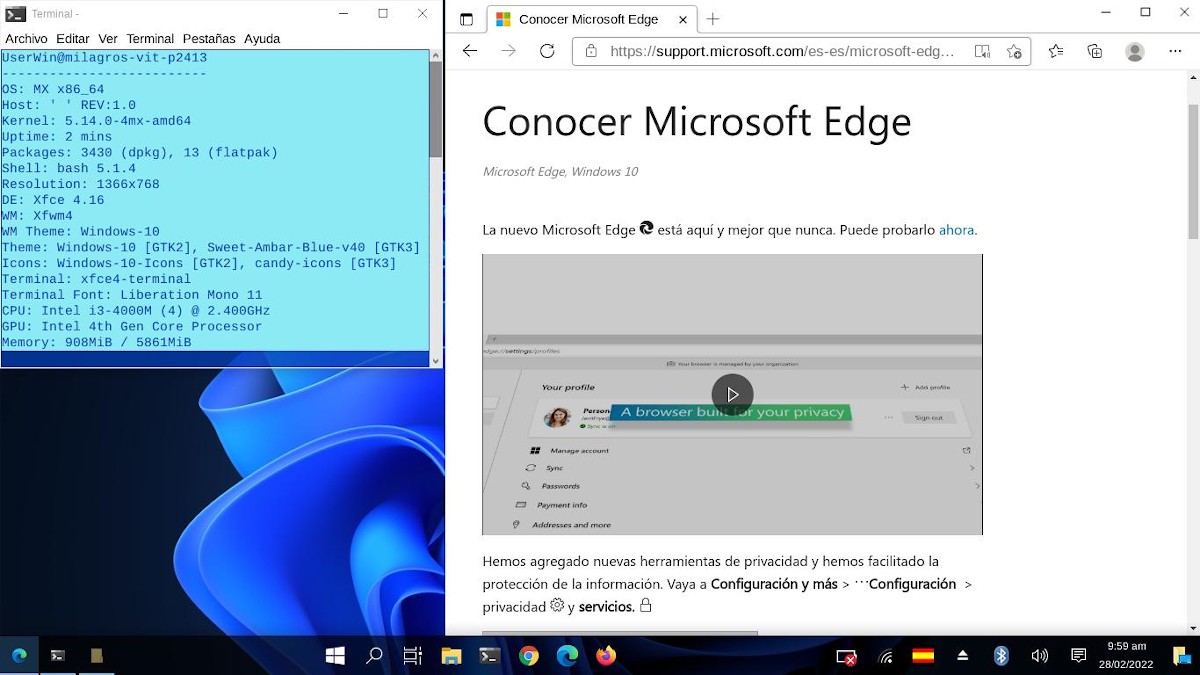
Microsoft Edge
Descărcați pachetul Microsoft Edge și instalați prin Terminal cu comanda:
«sudo apt install ./Descargas/microsoft-edge-stable_98.0.1108.62-1_amd64.deb»
Apoi rulați-l prin Meniul Aplicații XFCE, pentru a vedea cum funcționează atunci când doriți.
Fundaluri de desktop oficiale Windows
accesează următorul legătură pentru a descărca și utiliza imaginea de fundal la alegere. În cazul meu am folosit următoarele Tapet.
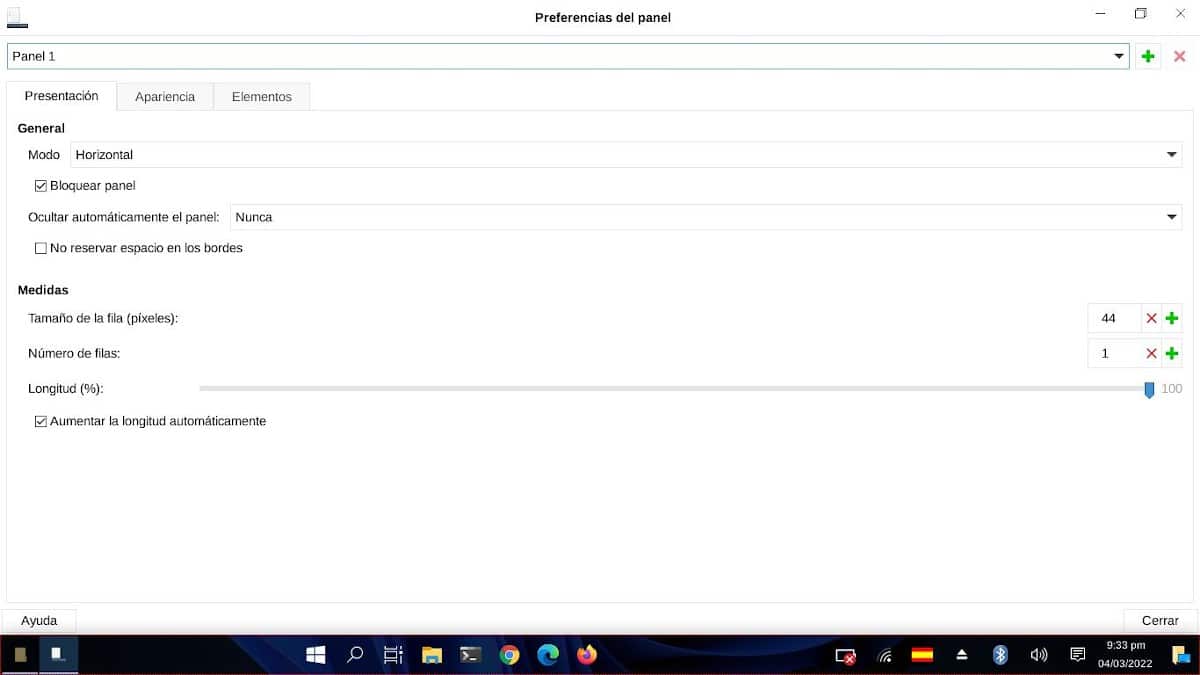
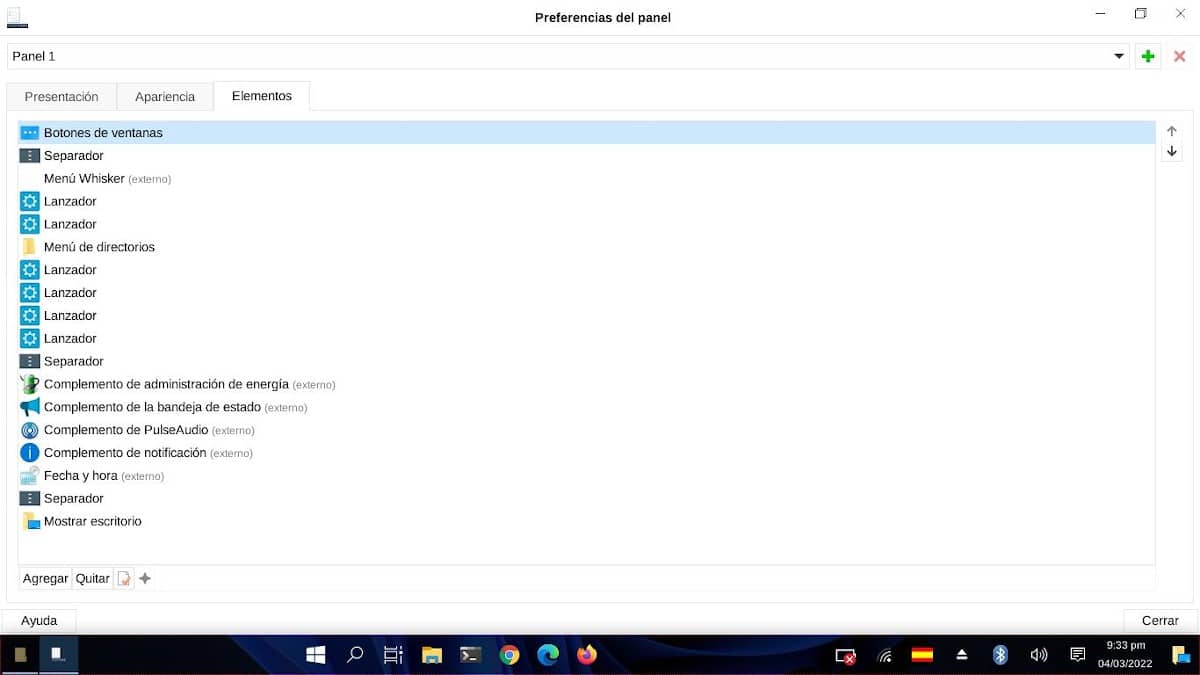
Preferințele panoului XFCE
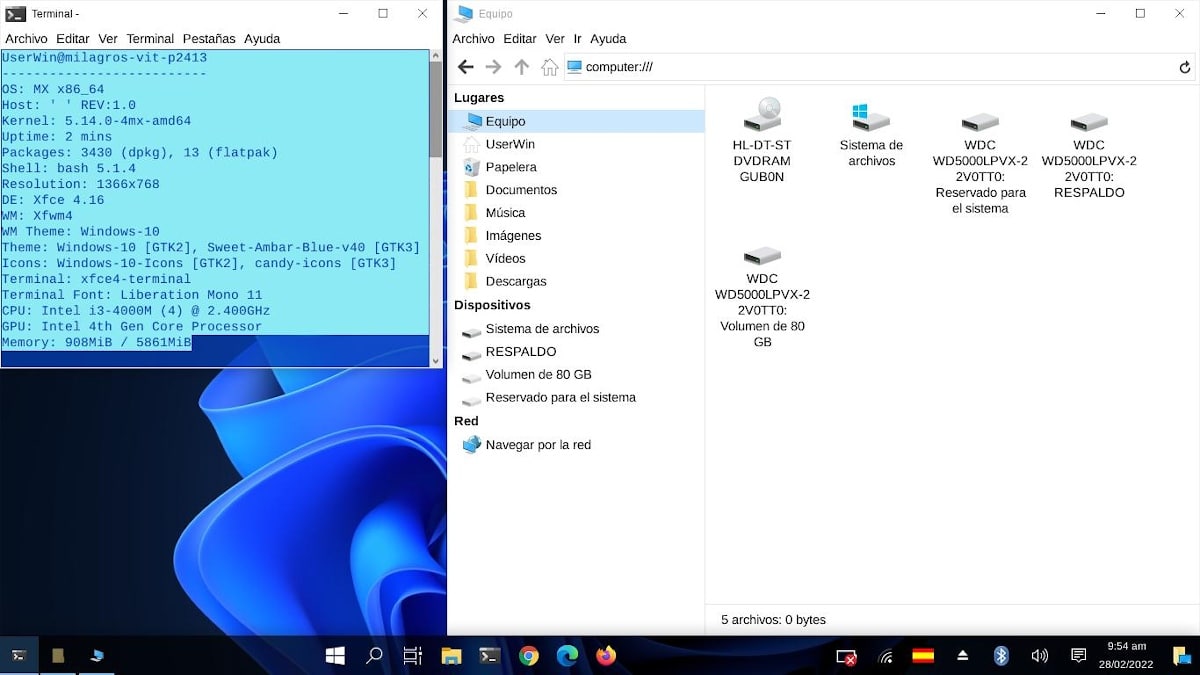
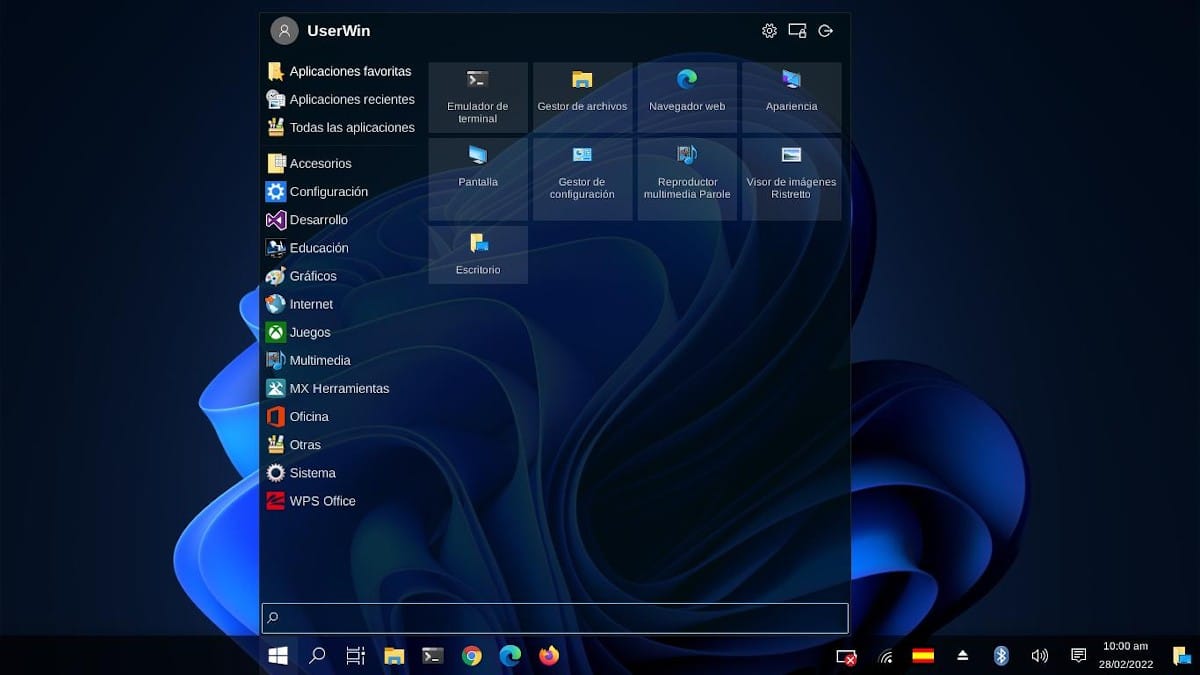
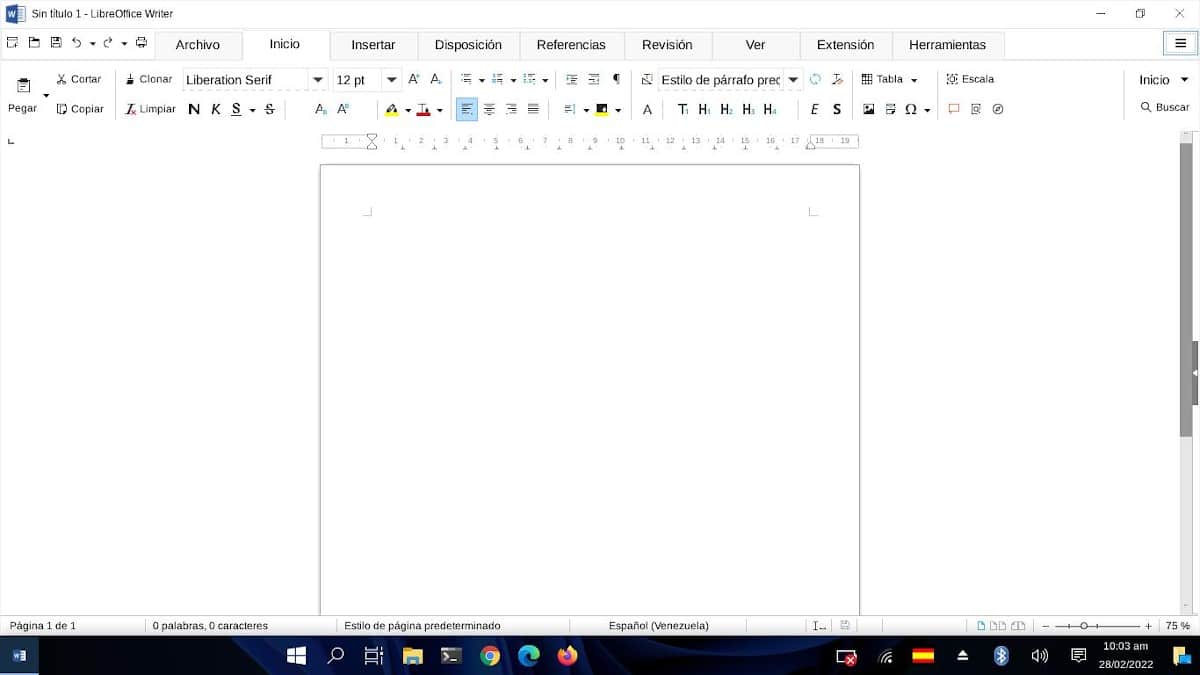
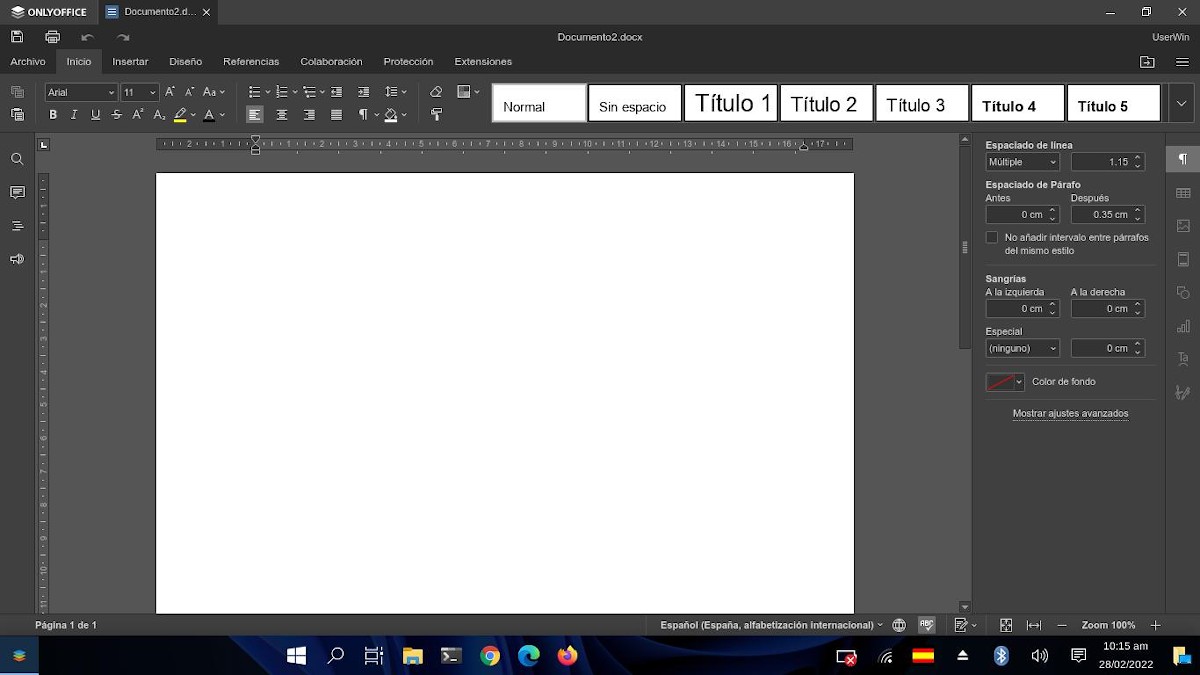
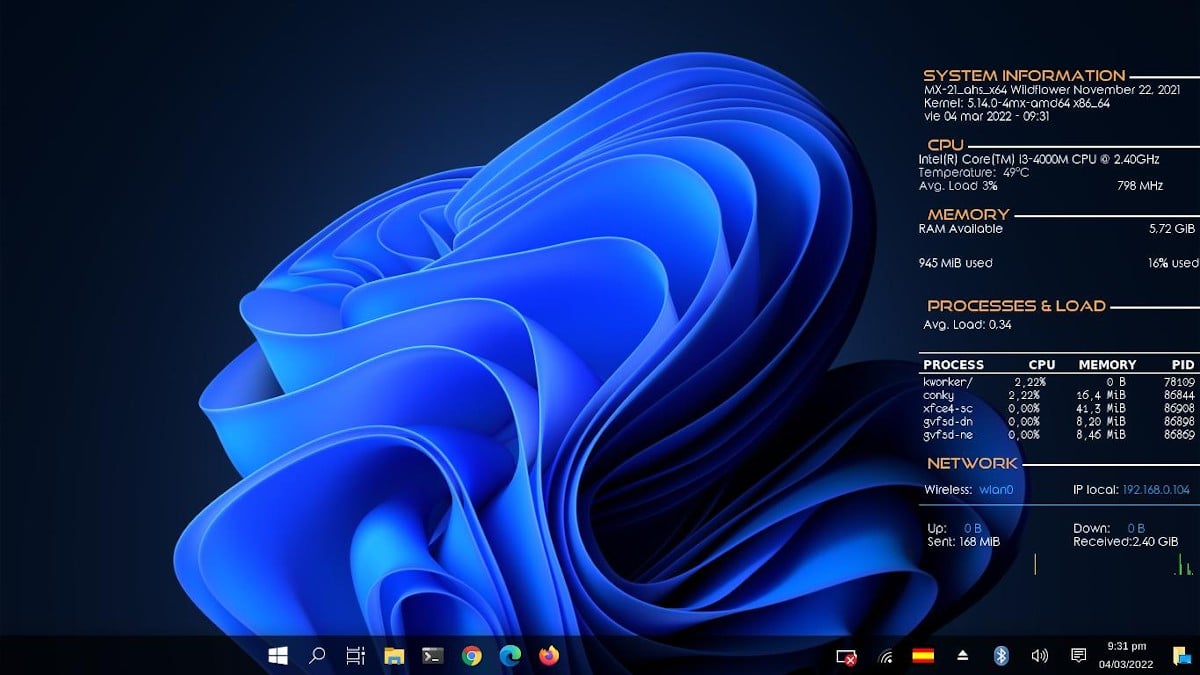
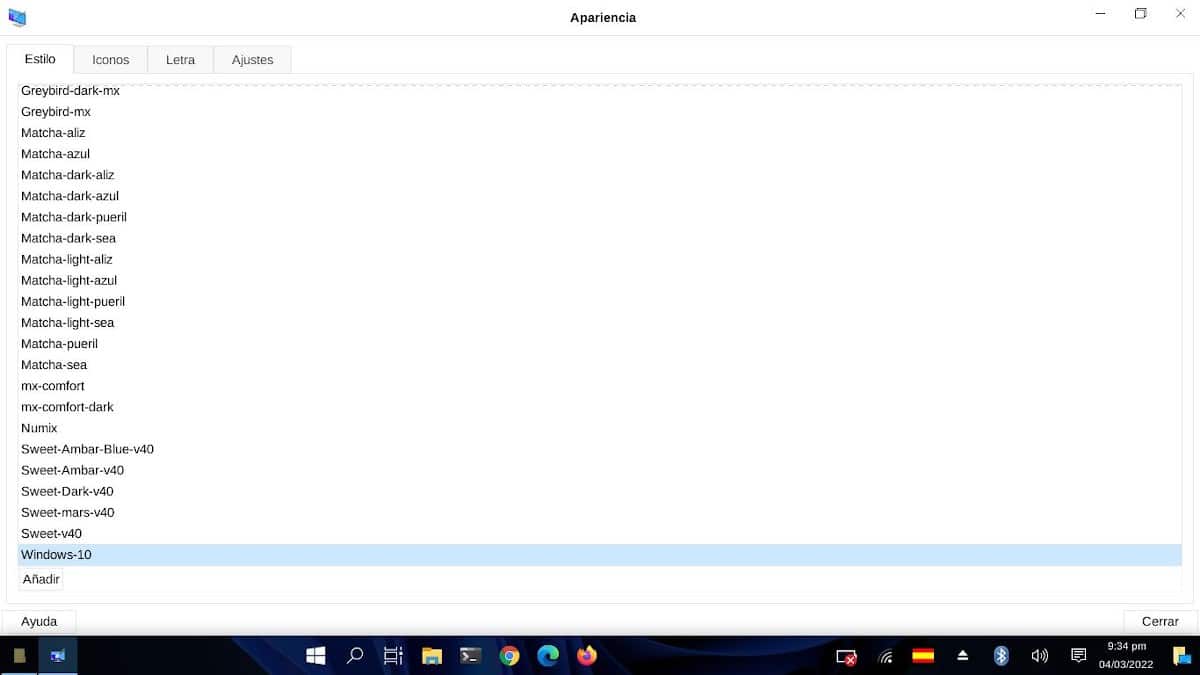
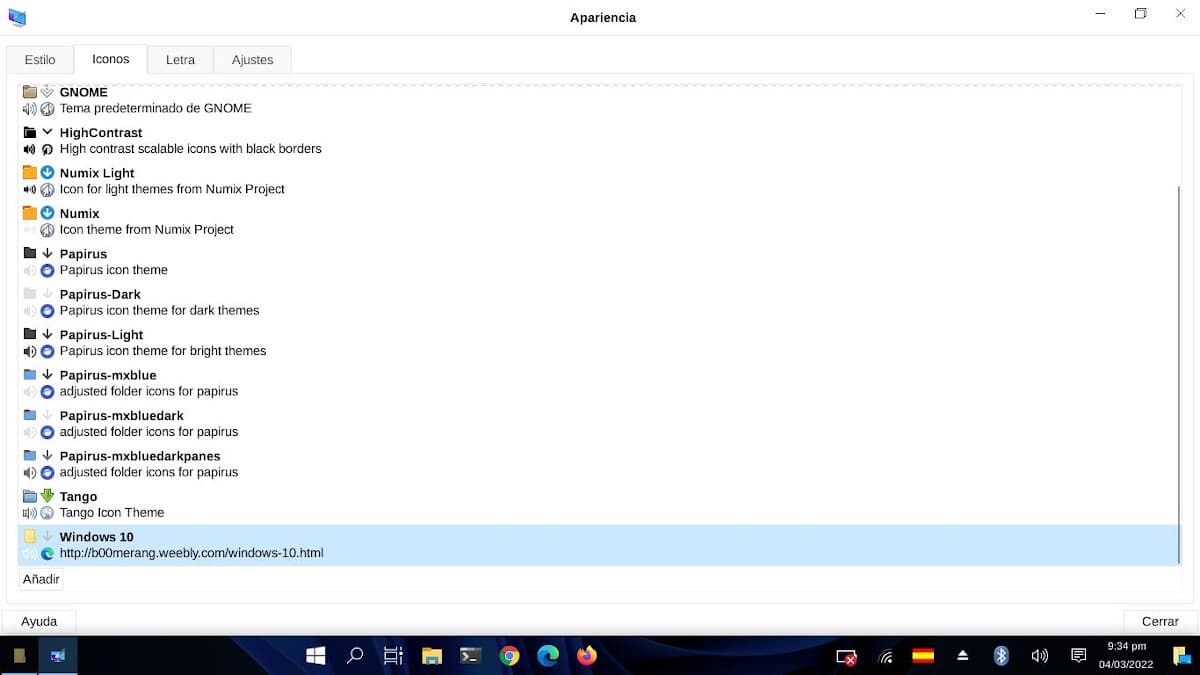
In cazul meu am facut cateva mici modificări la panoul inferior XFCE pe care o voi arăta mai târziu împreună cu toate celelalte capturi de ecran, astfel încât să puteți vedea cum totul a fost transformat din stil vizual de la Windows 10 la Windows 11.
Este de remarcat faptul că, deși acest lucru XFCE „Personalizare Linux” în stilul vizual al Ferestre 10 / 11 nu este perfect, dar ar putea face atât de mulți să poată deghizați sau ascundeți, rapid și ușor, utilizarea lor Sisteme de operare GNU / Linux înaintea terților. Sau, în caz contrar, faceți-le mai ușor de gestionat pentru utilizatorii care se află în procesul de migrare de la Windows la GNU/Linux.







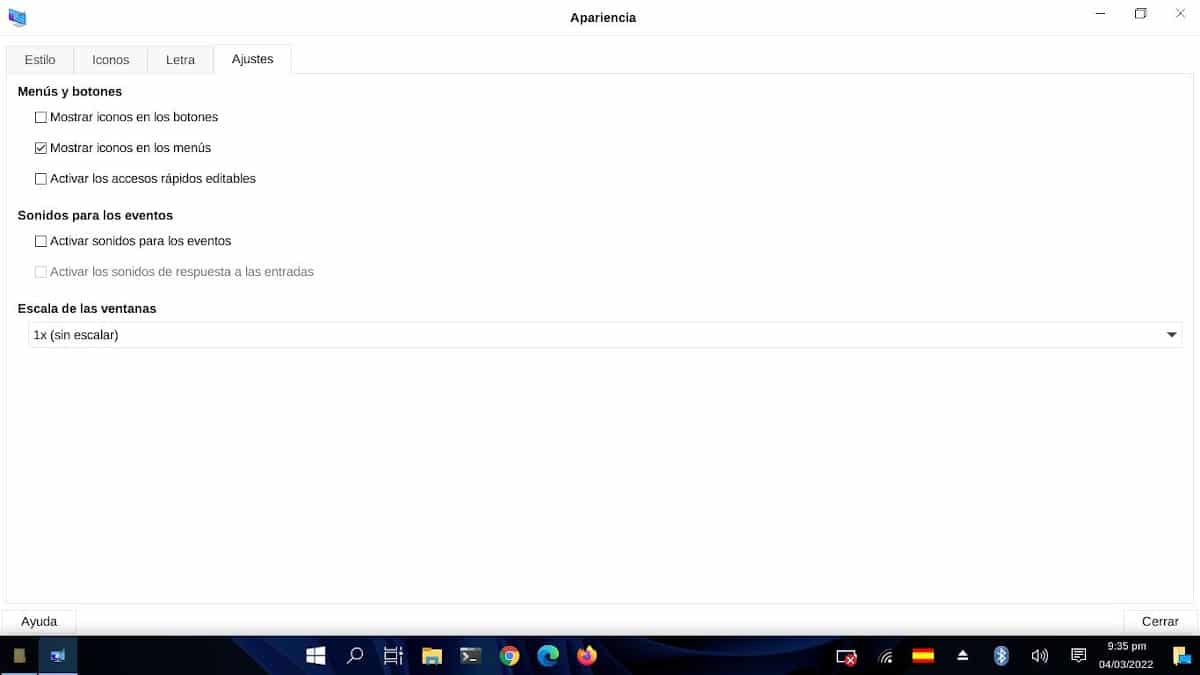
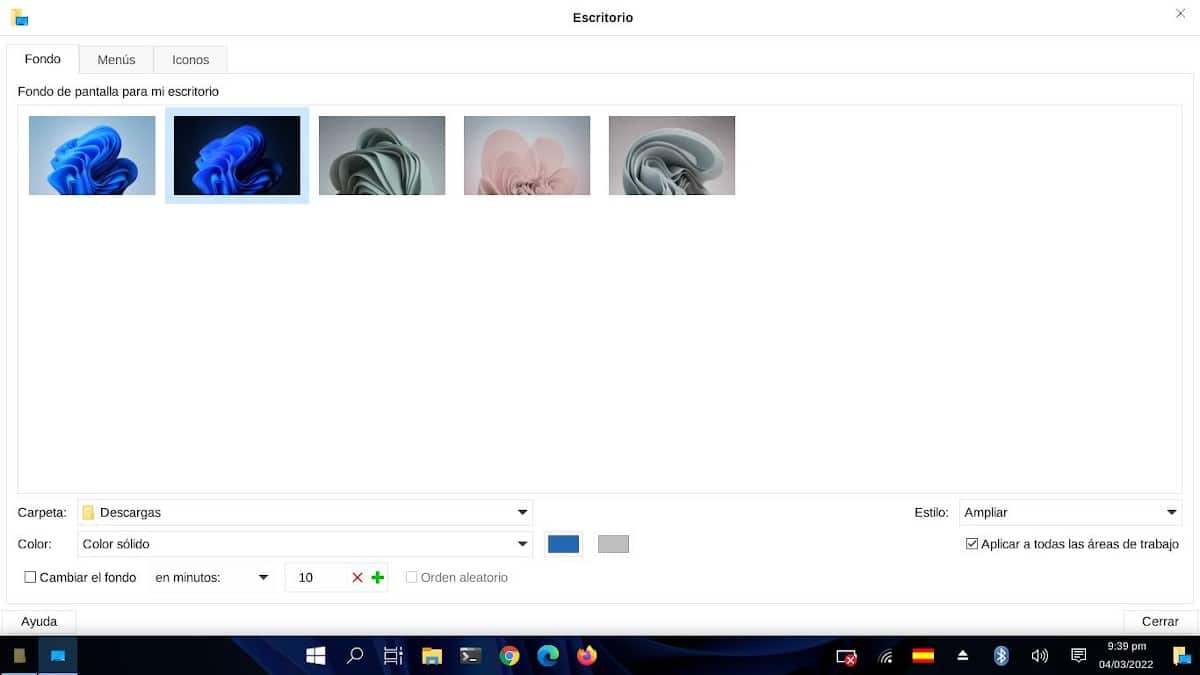

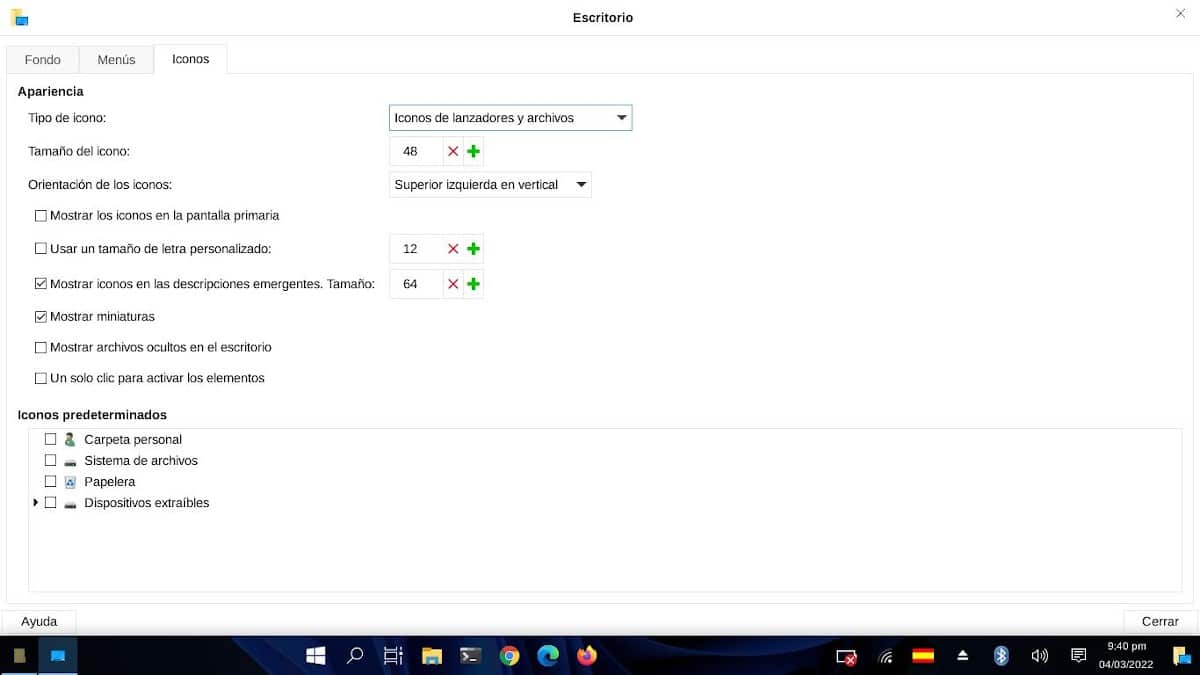



Rezumat
Pe scurt, sperăm că asta ghid sau detaliu pentru a rula un mic și interesant „Personalizare Linux” Pentru a obține aspectul vizual al Windowsului despre a noastră Sisteme de operare GNU / Linux cu EMediul desktop XFCE folosind în principal pachetul nativ de Kali Linux, numit Kali Undercover Mode, să fie foarte util pentru mulți, în special pentru cei care au nevoie din orice motiv personal, profesional sau tehnic să modifice sau să ascundă utilizarea lor. GNU / Linux, punându-l prin ferestre din.
Sperăm că această publicație este foarte utilă pentru întreg «Comunidad de Software Libre, Código Abierto y GNU/Linux». Și nu uitați să îl comentați mai jos și să îl distribuiți altora pe site-urile, canalele, grupurile sau comunitățile de rețele sociale sau sistemele de mesagerie preferate. În cele din urmă, vizitați pagina noastră de pornire la «DesdeLinux» pentru a explora mai multe știri și pentru a vă alătura canalului nostru oficial Telegrama de DesdeLinux.
Din Windows? Nu, pentru Dumnezeu, asta niciodată.
Salutări, Noooo. Multumesc pentru comentariul tau. Această Linux Heresy ( lol ) cu Kali Undercover Mode poate fi utilă altora, de exemplu:
1.- Un utilizator tradițional de Windows care dorește să înceapă cu GNU/Linux și nu știe nimic despre GNU/Linux, pentru a-și face tranziția (Migrația) mai ușoară și mai ușor de utilizat.
2.- Un utilizator expert al GNU/Linux care nu vrea ca oamenii să întrebe despre ce fel de sistem de operare este cel care nu este Windows. Sau doriți să faceți o reproiectare inversă a fișierelor pentru a afla cum să bifurcați tema cu caracteristici similare.
3.- Un simplu utilizator de GNU/Linux, care pentru doar câteva minute vrea să-i troleze pe alții cu acel aspect de Windows, sau care vrea doar să se bucure de câteva minute/ore/zile de o personalizare de acest tip, să vadă cum altii o fac.ei numesc eretic tehnologic sau hacker tehnologic, dupa optica fiecaruia. Și uită-te așa cum arde lumea pentru o vreme în jurul tău.
Pe scurt, lucrul bun la această personalizare cu Kali Undercover Mode pentru a emula stilul vizual al Windows 10/11, este că se activează și se dezactivează în mai puțin de 15 secunde, cu un singur clic, după dorința utilizatorului.
Nu vreau să discreditez articolul sub niciun punct de vedere, din moment ce apreciez dăruirea și cu siguranță unii utilizatori îl vor găsi util. Dar eu intreb. Dacă renunț la Windows, pentru a deveni un utilizator Linux, așa cum este, ce rost mai are să personalizez Linux, oferindu-i aspectul și senzația Windows?
Salutări, Xavier. Îți mulțumesc pentru comentariul tău și pentru contribuția punctului tău de vedere. Și în cazul meu personal, aș face-o doar pentru distracție, atât de mult ca să mă distrez în orice zi, sărbătorind o zi #DesktopFriday / #GNULinuxDesktop într-un mod diferit. Sau să te distrezi căutând utilizatorii inflexibili de Windows și GNU/Linux. Oricum, aș face-o doar pentru distracție de moment.
Cu toate acestea, acestea sunt toate cazurile în care mi se pare util sau distractiv să aplic acest tutorial de personalizare:
1.- Un utilizator tradițional de Windows care dorește să înceapă cu GNU/Linux și nu știe nimic despre GNU/Linux, pentru a-și face tranziția (Migrația) mai ușoară și mai ușor de utilizat.
2.- Un utilizator expert al GNU/Linux care nu vrea ca oamenii să întrebe despre ce fel de sistem de operare este cel care nu este Windows. Sau doriți să faceți o reproiectare inversă a fișierelor pentru a afla cum să bifurcați tema cu caracteristici similare.
3.- Un simplu utilizator de GNU/Linux, care pentru doar câteva minute vrea să-i troleze pe alții cu acel aspect de Windows, sau care vrea doar să se bucure de câteva minute/ore/zile de o personalizare de acest tip, să vadă cum altii o fac.ei numesc eretic tehnologic sau hacker tehnologic, dupa optica fiecaruia. Și uită-te așa cum arde lumea pentru o vreme în jurul tău.
Pe scurt, lucrul bun la această personalizare cu Kali Undercover Mode pentru a emula stilul vizual al Windows 10/11, este că se activează și se dezactivează în mai puțin de 15 secunde, cu un singur clic, după dorința utilizatorului.