

|
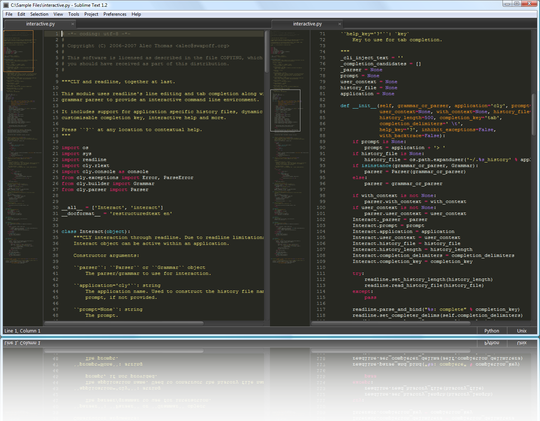
Sublime Text 2 es un editor de código al estilo TextMate, Scribes, Kate o Redcar. Su interfaz es limpia e intuitiva y soporta el uso de Snippets, Plugins y sistemas de construcción de código (Build Systems).
En un principio fue creado por Jon Skinner como una extensión de vim pero poco a poco fue adoptando identidad propia. Debido a ello, Sublime Text 2 aún conserva un modo de edición tipo vi llamado «Vintage mode». |
Características principales
- Minimapa: El minimapa consiste en una preview de la estructura de nuestro código que puede ser colocada a un lado del tab o bien puede ser ocultada. Es muy útil para desplazarse por el archivo cuando conocemos bien la estructura del mismo.
- Multi Selección: La multiselección no es algo nuevo, ya lo incorporaba desde hace mucho tiempo el editor Ultraedit para Windows. Para hacer una selección múltiple de un término por diferentes partes del archivo solo tenemos que situar el cursor dentro de la palabra que queremos buscar y hacer Cmd+D en Mac OS X o Ctrl+D en Windows y Linux
- Multi Cursor: Al usar multi selección Sublime Text nos crea n cursores con los que podemos escribir texto de forma arbitraria en n posiciones diferentes en paralelo, mola
- Multi Layout: Viene con siete configuraciones de layout donde podemos elegir editar en una sola ventana o hacer split de hasta cuatro ventanas verticales o cuatro ventanas en grid. Existe un plugin para poder crear más layouts, en Linux al menos vuelve el editor inestable.
- Soporte nativo para infinidad de lenguajes: Soporta de forma nativa infinidad de lenguajes, incluidos Clojure, Haskell, Erlang, Scala y Go (por citar unos pocos)
- Syntax Highlight configurable: El remarcado de sintaxis es completamente configurable a través de archivos de configuración por usuario
- Búsqueda Dinámica: Se puede hacer búsqueda de expresiones regulares o normal por archivos, por proyectos, por directorios, por una conjunción de ellos o por todo a la vez
- Auto completado y marcado de llaves: Podemos ir a la llave que cierra o abre un bloque de forma sencilla
- Soporte de Snippets y Plugins: Los snippets son como las macros o los bundles y son bastante útiles, existen infinidad de plugins como el plugin de ZenCoding
- Configuración total de Keybindings: Todas las keys pueden ser sobrescritas a nuestro gusto, esto es awesome de verdad
- Acceso rápido a linea o archivo: Podemos abrir un archivo utilizando el keybinding Cmd+P en Mac OS X o Ctrl+P en Win y Linux y escribiendo el nombre del mismo o navegando por la lista. También podemos ir a una línea utilizando los dos puntos y el número de línea (:245 por ejemplo).
- Paleta de Comandos: Podemos utilizar Shift+Cmd+P en Mac OS X o Shift+Ctrl+P en Win y Linux para acceder a la Paleta de Comandos donde podremos filtrar y utilizar cualquier comando que queramos. Esto es muy útil para utilizar junto al Controlador de Paquetes (del que hablaremos en otro post).
Soporte para Zen Coding
Una de las características que me parece que merece una mención especial es el soporte para Zencoding.
Zen Coding no es más que un método de abreviación de código que se escribe con una sintaxis muy similar a la de CSS, por lo que si conoces este y HTML, estás casi preparado para comenzar a facilitar tu vida.
En un caso práctico, si quisiéramos crear el marcado para un menú tendríamos claro que necesitamos un tag de navegación y luego una lista, esto supondría mínimo unas 7 líneas de código escritas a mano, pero podrían reducirse a menos de 15 caracteres con Zen Coding del siguiente modo (para el cual solo bastaría presionar Ctrl+, para expandir):
nav>ul>li.item*5>a
El siguiente video nos muestra otros ejemplos de Zencoding:
En la página oficial de Zen Coding encontrarás información adicional, ejemplos y la lista de editores soportados. En la página de descargas encontrarás los paquetes de instalación de cada uno de los editores, normalmente en el paquete se incluye un .txt con las instrucciones de instalación. Allí podrás encontrar la extensión para Sublime Text 2.
Instalación
Sublime Text 2 no está disponible en muchos repositorios oficiales (aunque probablemente los usuarios de Arch y derivados puedan instalarlo desde AUR). Por esa razón, lo más fácil es ir a la página del proyecto y descargar la versión para Linux. No, no hay que compilar nada. Simplemente descomprimir el archivo descargado y ejecutar el programa. Correrá sin más, como cualquier aplicación portable.
Los usuarios de Ubuntu y derivados, pueden ingresar a un terminal y escribir lo siguiente en caso de que prefieran instalar el programa desde un PPA:
sudo add-apt-repository ppa:webupd8team/sublime-text-2
sudo apt-get update
sudo apt-get install sublime-text-2
sudo apt-get install sublime-text
el emejor editor de codigo es cualquier aplicacion que procese texto, la mayotia de la gente habla de los editores de codigo o de los IDEs como si esos programas fueran los que programaran las aplicaciones, en si un editor o un IDE ayudan mucho, pero si se sabe cualquiera funciona bien.
Hola, Hace 2 días Sublime text 2 y se me presentaba un error que hacia alusión a la libreria de control package, se me ocurrio la brillante idea de eliminar la carpeta Package y volverla a descargar, cuando volvi a abrir el editor, no aparecía la barra de menú, la barra lateral que anteriormente era blanca ahora es negra y el editor en su parte blanca ahora es negro, no responde a ningun comando del teclado y tampoco puedo acceder a preferencias y me aparece el siguiente mensaje:
Error loading syntax file «Packages/Text/Plain text.tmLanguage»: Error parsing plist xml: Failed to open file In file «Packages/Text/Plain text.tmLanguage»
Lo he instalado y desintalado como 10 veces, no se si estoy haciendo algo mal o por error borre algo más, estoy usando una Mac y soy nuevo en su manejo y desconozco como corregir lo que hice, estuve revisando la carpeta content volvi a copiar la carpeta package (no se si en el lugar correcto) y nada, si alguien puede ayudarme, se lo agradecería saludo.
El mejor editor que he probado, un gran esfuerzo por parte de Jon, por eso mismo me decidí a comprar su licencia. A pesar de no ser software libre, este vale los 60 dólares que en su momento pagué, al igual que si fuera software libre, hubiese donado al proyecto. Saludos.
Sencillamente fantástico!
Es de lo mejor que conozco… lástima que no sea software libre, si bien es gratuito.
Una alternativa
Textadept
http://foicica.com/textadept/
Hmm pero porque en la pagina tiene seccion para comprar licencia?
Es algo que no he entendido del todo porque bajando el paquete de la web tiene una opcion en la seccion de Ayuda para ingresar un codigo de licencia
Hmm creo que no me expliqué bien..
La advertencia dice: Sublime Text 2 se distribuye en forma gratuita, pero no es software libre. Para una alternativa libre igualmente interesante, te sugiero que pruebes Scribes.
lo cual significa que se puede distribuir libremente pero no es libre (para ser modificado o re-distribuido con otros fines) … pero la palabra gratuito me dice que es un free-ware.
Si es de prueba entonces no es gratuito y por tanto es un shareware.
Mas bien mi pregunta es si ésa prueba o el hecho de que no se introduzca una llave o clave de licencia afectará al programa más adelante, por decir , que no me deje abrirlo o limite sus funciones al terminar la prueba, si es que es de prueba.
No es gratis… la version que dejan usar gratis es la Beta, la estable tiene licencia y sale 60 dolares,
Otro click y te quedaste sin memoria!
en ubuntu 11..04 la version sublime-text-2no funciona, pero prueben a instalar sublime-text-2-dev
Gracias!! voy a probarlo.
Ok, gracias por responder. Estuve probándolo un rato y no me convenció por varias razones. Luego me estuvo pidiendo constantemente la licencia, que aunque se puede presionar «cancelar» solamente pero igual se me hace molesto. Me quedo con Notepad ++ y Pspad, pues a mis necesidades se adaptan mejor.
Muchas gracias.
No estoy seguro… creo que no…
Pero, te sugiero que lo pruebes y juegues con él un buen rato para descubrir todas sus funcionalidades.
La verdad es que hace un rato que no lo uso pero sí tengo bien claro que es uno de los mejores editores de texto que hay actualmente.
Lástima que no sea libre… aunque sí es gratis.
Saludos! pablo.
Hola, una pregunta, se pueden hacer búsquedas en forma de lista en Sublime Text? esta es una característica que me gusta mucho en editores como Pspad o Notepad++, en los cuales me muestran en forma de lista los resultados obtenidos, mostrando la linea completa donde encontró la(s) palabra(s) y eso me permite saber rápidamente si la línea es o no la que deseo. Esto debido a que trabajo constantemente con archivos con muchas líneas y es de flojera y resultado a resultado para ver si es la correcta.
Saludos.
Para que buscar una nueva alternativa si ya existen Emacs o vi ??
A parte no es software libre, que sentido tiene apoyar este tipo de software y darle tanta propaganda??
No es propaganda.
Me pareció que era buena idea divulgarlo porque es un excelente software. Además, sería bueno que sus desarrolladores reciban correos para que liberen el código fuente. Si no se conoce el proyecto, no hay modo de hacer esto.
Saludos! Pablo.
ya lo probé, es excelente, gracias por la info.!!!
Porque habemos muchas personas que no tienen tiempo para aprender a usar un editor algo más «avanzado» como vim o Emacs.
Muchas veces uno requiere un programa para sentarse y codificar nada mas, sin tener que leer y practicar tutoriales de como usar éstas herramientas.
No tiene nada de malo que éste programa sea privativo, el desarrollador decidió hacer dinero con su software y es completamente normal.. o qué? tambien lucharás por conseguir una PC 100% casera o «libre» para no pagarle a las marcas?
O plantaras tus propios tomates «libres» para no pagarle al mercado?.
Hay que aprender a distinguir un poco las cosas
En realidad la licencia por un programa de buena calidad como éste no pesa tanto.
Pero como soy un estudiante que tiene apenas dinero para comer entonces lo dejamos asi jajaja.
Ese modo zen se ve genial 🙂
Scribes es muy bueno, al igual voy a probar con este recomendado.
No ahy nada como Eclipse.. un click e inicia un servidor… otro click y te crea un proyecto!
Lo probé y esta bueno, pero para mi no hay como Komodo edit, aun así no se porque tanto alboroto con sublime
yo probe ese editor de texto,lo consegui gracias a esta web http:www.notiubuntu.wordpress,com