

ขณะนี้ KahelOS LiveCD อยู่ในโหมดกราฟิกทำให้การติดตั้งง่ายขึ้นสำหรับมือใหม่
บัดดี้เฟรดดี้ ในฟอรัม ได้เขียนบทช่วยสอนนี้เกี่ยวกับการติดตั้ง
บทช่วยสอนคือการติดตั้งจากหน่วยความจำแฟลชหรือคีย์ usb
- ใช้ Unetbootin เพื่อสร้าง usb ที่สามารถบู๊ตได้
-
บูตเครื่องพีซีหรือแล็ปท็อปจาก usb
ในกรณีนี้ของการบูตระบบจาก usb เราเลือกตัวเลือกแรกและรอให้เข้าสู่เดสก์ท็อป KahelOS -
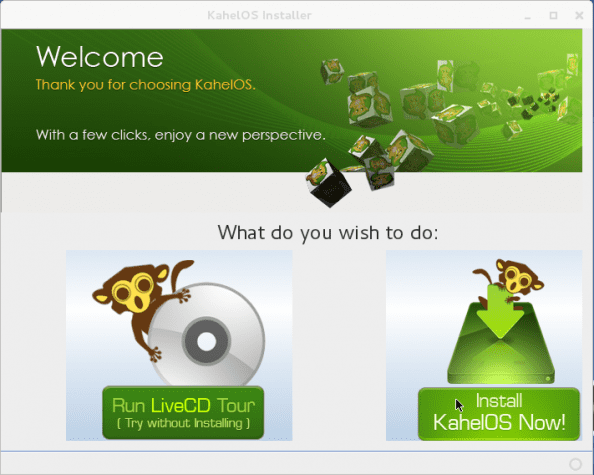
หลังจากเข้าสู่เดสก์ท็อปบนหน้าจอแรกให้คลิกที่«ติดตั้ง KahelOS ทันที»

-
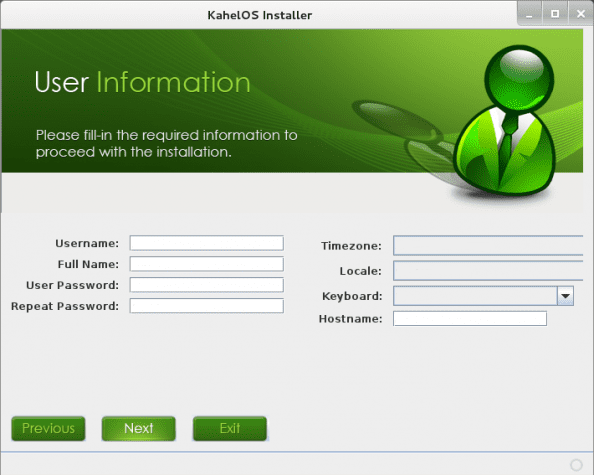
ในหน้าจอถัดไปให้ป้อนข้อมูลทั้งหมดของเรา
เมื่อเราป้อนข้อมูลเสร็จแล้วให้ป้อนรหัสผ่าน ROOT
-
บนหน้าจอนี้ให้คลิกถัดไป (ขั้นตอนนี้คือการคัดลอกข้อมูลที่มีอยู่ในฮาร์ดไดรฟ์ไปยังภายนอก)

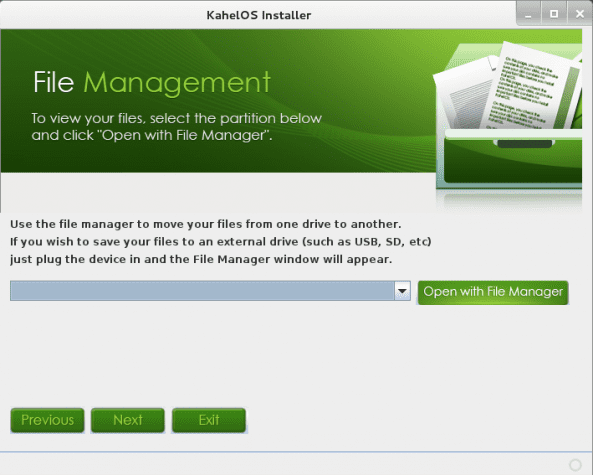
- ในขั้นตอนนี้เราเลือกฮาร์ดไดรฟ์ที่จะใช้ (หมายเหตุโปรดจำไว้ว่ามีการติดตั้ง KahelOs ไว้ในฮาร์ดไดรฟ์ทั้งหมด) จากนั้นคลิกถัดไป
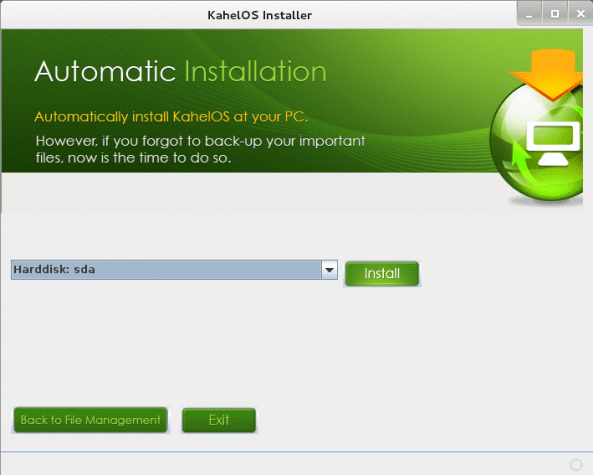
คลิกที่ปุ่มติดตั้งจากนั้นยืนยันโดยคลิกที่ใช่
จากนั้นเรารอให้การติดตั้งเสร็จสิ้น
หลังจากรอสักครู่ให้คลิก RESTART
เมื่อเรารีสตาร์ทเรามี KahelOS ของเราพร้อมที่จะเริ่มทำงาน
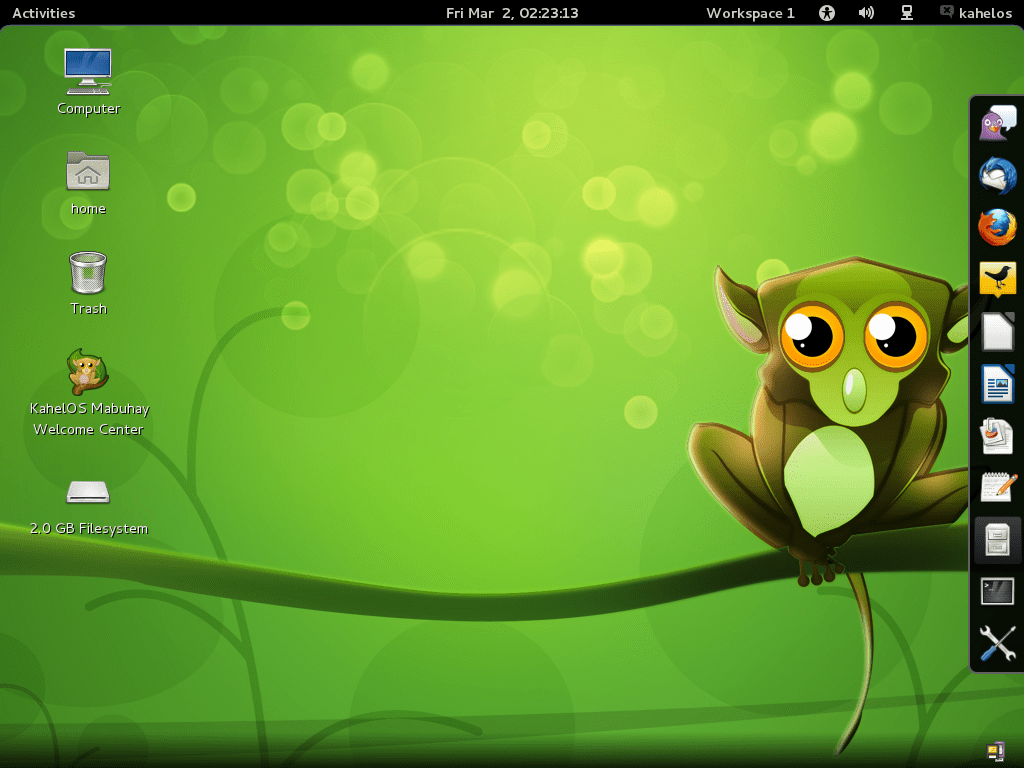
ในหน้าจอก่อนหน้านี้เราจะเห็นระบบปฏิบัติการด้วยแผงด้านขวาที่ให้ทางลัดแก่เรา
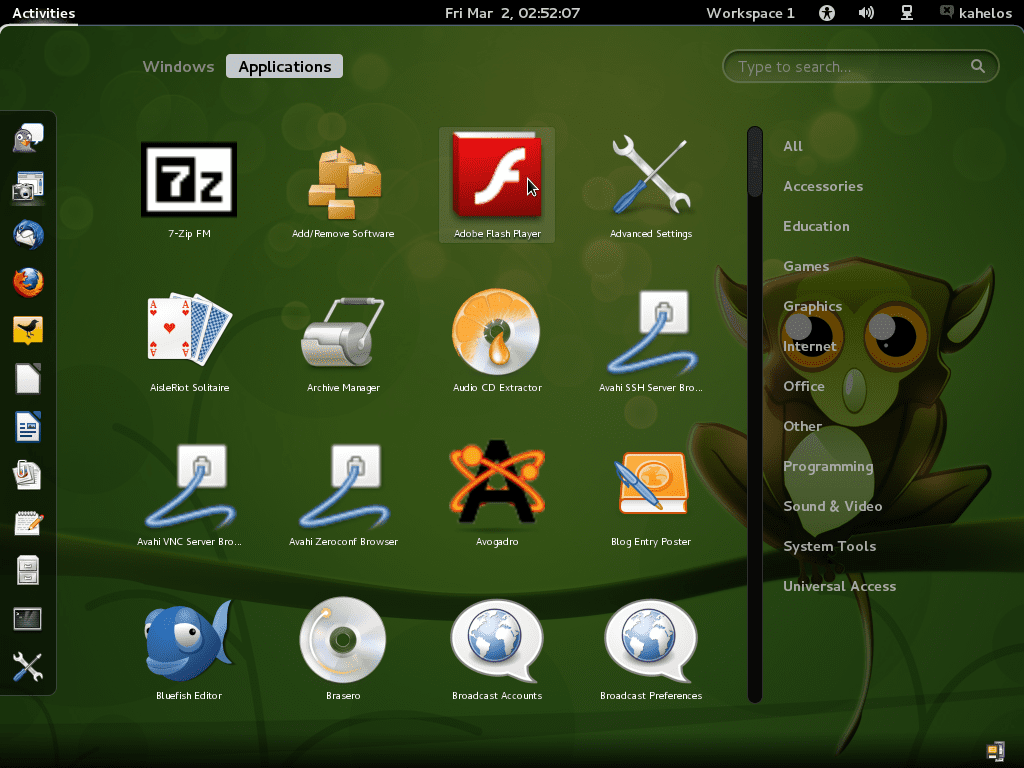
รายการแอปพลิเคชันขนาดเล็ก:
Flash player, Cheese, Chromium, Dropbox, Epiphany, Filezilla, Hottot, LibreCad, Scribus, Vlc media player และโปรแกรมอื่น ๆ อีกมากมาย
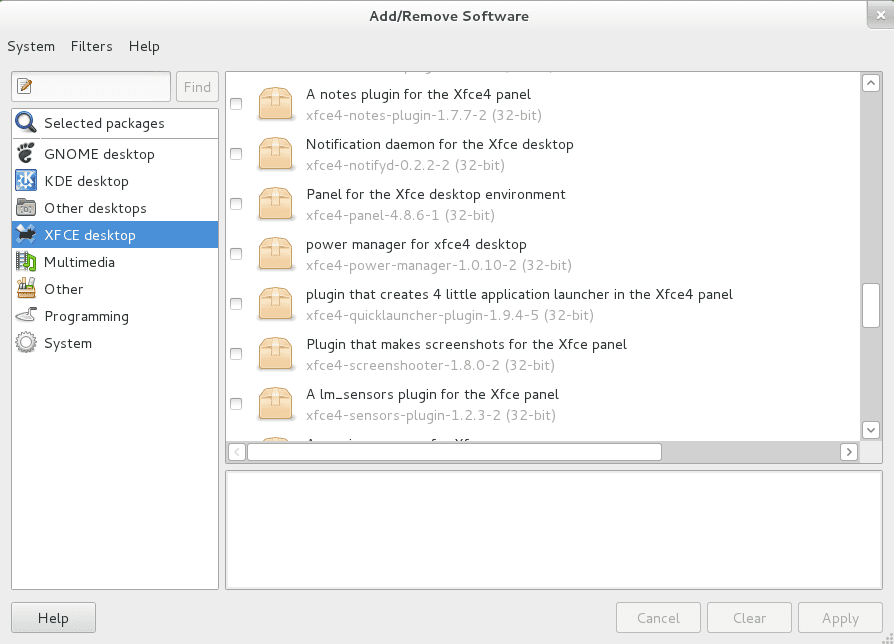
- แอปพลิเคชันซอฟต์แวร์ Add and Remove ช่วยให้เราติดตั้งแอปพลิเคชันได้ง่าย

หมายเหตุและข้อเสนอแนะ
-
สิ่งสำคัญที่ควรทราบก็คือ KahelOS ไม่สามารถติดตั้งในพาร์ติชันได้ดังนั้นโปรดใช้ความระมัดระวังเป็นอย่างยิ่งหากมีระบบอื่นในฮาร์ดไดรฟ์
-
เมื่อระบบทำงานฉันได้ทำการทดสอบเล็ก ๆ น้อย ๆ และไฟล์บีบอัดตัวอย่างเช่น RAR ไม่เปิดขึ้นดังนั้นเราจึงไปที่เพิ่ม / ลบโปรแกรมเรามองหา 7zip เลือกและติดตั้งแก้ไขปัญหาเล็กน้อย
-
ในแผงด้านซ้ายที่ด้านล่างจะปรากฏ«การตั้งค่าขั้นสูง»เพื่อแก้ไขการตั้งค่าของปลั๊กอิน Gnome Shell ธีมและอื่น ๆ
-
ไฟล์เช่น mp3, wma, flv, avi หรือ webm ที่มี vlc ไม่มีปัญหาในการทำซ้ำ
-
หากต้องการเปลี่ยนภาษาให้ไปที่แอปพลิเคชันและในภาษาเปลี่ยนเป็นภาษาสเปน
สักวันฉันจะทำงานตัวติดตั้งกราฟิกสำหรับ arch XD
ในการโหลด KISS ใช่ไหม? ฮ่า ๆ
อาจจะใช่และอาจจะไม่ใช่😛
จักระและอาร์คแบงสำหรับตัวเลือกอื่น ๆ ไม่ใช่หรือ?
อย่างมีประสิทธิภาพ
คุณพลาดขั้นตอนที่ 6 หรือทำผิดพลาดในการกำหนดหมายเลข ง่ายมากในการติดตั้ง +1
แก้ไขหมายเลขในฟอรัม
ตอนนี้ฉันผ่านมันไปแล้ว
สง่างาม ... การติดตั้ง KahelOS
Distro เป็นสิ่งที่น่าสนใจมันกำจัดส่วนที่ยากที่สุดของ Arch การติดตั้งในจังหวะ แต่ฉันรู้สึกว่ามันสูญเสียความสง่างามด้วยวิธีนี้ แต่อย่างไรก็ตามในฐานะ Gnome ที่เทียบเท่ากับ Chakra หรือ Archbang มันก็ดูดีมาก
สิ่งที่เกิดขึ้นกับฉันกับ kahelos ก็คือเมื่อการติดตั้งเสร็จสิ้นและคอมพิวเตอร์เริ่มทำงานมันบอกฉันว่าไม่พบดิสก์ที่สามารถบู๊ตได้ คิดว่าทำไม?
ตรวจสอบลำดับการบูตใน BIOS
มีเพียงฮาร์ดไดรฟ์ของแล็ปท็อปและใช้ได้ดีใน Bios เลยไม่รู้ว่ามันคืออะไร
ติดตั้งง่ายกว่ามากจะไปหยุดที่ไหนฉันเป็นผู้ใช้ใหม่และสำหรับฉันแล้วการติดตั้งปกติดูเหมือนว่าเป็นการโอดิสซีย์มากกว่าสิ่งอื่นใดเพราะการเชื่อมต่อที่ฉันมีกับอินเทอร์เน็ตคือ wifi
ฉันเห็นเพียง 2 คะแนนเท่านั้นโดยพิจารณาว่าฉันยังไม่ได้ติดตั้ง
มันไม่เคารพพาร์ติชันมันถูกติดตั้งบนฮาร์ดดิสก์ทั้งหมดและอย่างที่สองคือ wifi ตรวจไม่พบฉันด้วย
นอกจากนี้ยังมาพร้อมกับ GNOME 3 โดยค่าเริ่มต้น (โดยส่วนตัวแล้วฉันชอบ gnome2) ฉันคิดว่ามันจะง่ายต่อการแก้ไข
สิ่งที่หยุดฉันได้มากที่สุดคือพาร์ติชั่น
ฉันมี 500 Gb HD, 4 พาร์ติชั่น, 3 สำหรับระบบปฏิบัติการและอีกอันสำหรับข้อมูล 300 Gb นั่นคือเหตุผลที่พาร์ติชัน
ฉันเดาว่าฉันจะต้องรอรุ่นหลัง
ทำได้ดีมาก ๆ
ทักทายทั้งหมด
ใน ISO ใหม่ของ Kahel OS ตัวติดตั้งอนุญาตให้คุณเลือกและแก้ไขพาร์ติชันได้แล้วฉันไม่รู้ว่าลิงก์ได้รับการอัปเดตแล้วในพื้นที่ดาวน์โหลดหรือไม่ แต่ในบล็อกมีการเผยแพร่:
[url] http://sourceforge.net/projects/kahelos/files/KahelOS-LiveDVDdesktop-020212-i686.iso/download [/ url]
[url] http://labs.cre8tivetech.com/2012/02/kahelos-020212-desktop-edition-released/ [/ url]