
ผู้ใช้งาน ทาโว เหลือวันนี้ บทแนะนำในฟอรัมของเรา, บทช่วยสอนที่ฉันเผยแพร่ที่นี่เพราะสมควรได้รับ😀
-------------------------------
ตามสัญญาคือหนี้เมื่อวาน IRC ฉันสัญญาว่าจะ KZKG ^ กาอาระ ทำบทช่วยสอนเกี่ยวกับวิธีสร้างแถบผู้ใช้แบบเคลื่อนไหวของเราใน ขลิบด้าย.
ฉันต้องขออภัยสำหรับภาพหน้าจอเป็นภาษาอังกฤษเนื่องจากฉันใช้ในภาษานั้นเพราะมันเป็นประโยชน์สำหรับฉันเมื่อทำตามบทแนะนำ
สิ่งแรกที่เราจะทำคือเปิด Gimp และเลือกสีพื้นหน้าด้วยค่าต่อไปนี้:
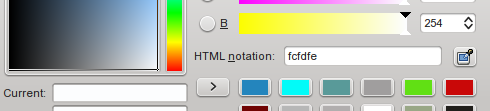
ตามที่เห็นในภาพหน้าจอค่าจะต้องเป็น fcfdfe ด้วยวิธีนี้พื้นหลังจะสอดคล้องกับความสวยงามของฟอรัม
จากนั้นเราไปที่แท็บ ไฟล์> ใหม่ และในหน้าต่างที่ปรากฏขึ้นเราเลือกมิติข้อมูลเหล่านี้:

ค่าแนวนอนควรเป็น 450 และ 60 สำหรับแนวตั้ง (คุณสามารถทำได้ตามความต้องการของคุณ) นอกจากนี้ใน ตัวเลือกขั้นสูง ต้องเลือกสีพื้นหน้าเป็นพื้นหลัง
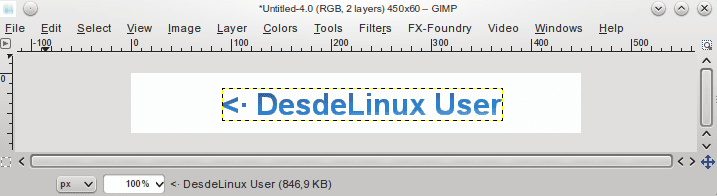
ขั้นตอนต่อไปคือการใช้เครื่องมือข้อความเพื่อเขียนเนื้อหาที่แถบผู้ใช้จะมีในกรณีของฉันฉันใช้วลี: <° DesdeLinux ผู้ใช้งาน เมื่อพวกเขาเขียนข้อความบนเลเยอร์เดียวกันกับที่พวกเขาให้ คลิกขวา> อัลฟาเพื่อเลือก. ด้วยข้อความที่เลือกเราใช้เครื่องมือผสม (การไล่ระดับสี) ในกรณีของฉันฉันใช้ เรืองแสงสีฟ้าแต่จะใช้แบบไหนก็ได้ พวกเขาเติมส่วนที่เลือกด้วยการไล่ระดับสีโดยปล่อยไว้ดังนี้:
ต่อไปเราจะทำซ้ำเลเยอร์ข้อความ 14 ครั้งเพื่อให้ได้เลเยอร์ที่เหมือนกัน 15 ชั้น:
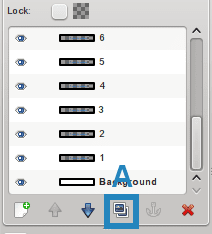
เครื่องหมาย A ระบุตำแหน่งที่คุณควรคลิกเพื่อทำซ้ำเลเยอร์ที่เลือก
จากนี้ไปเราจะทำงานกับเลเยอร์เหล่านั้นเพิ่มตัวกรองและแผ่นใส
* ขั้นตอนแรกคือการทำงานตั้งแต่ชั้น 1 ถึง 4 รวมไปถึง ฟิลเตอร์> เบลอ> Gaussian Blur และค่าที่จะใช้มีดังต่อไปนี้สำหรับแต่ละเลเยอร์:
ในการตั้งค่าตัวกรองชั้น 1:
แนวนอน: 12 พิกเซล
แนวตั้ง: 12 พิกเซล
ในการตั้งค่าตัวกรองชั้น 2:
แนวนอน: 9 พิกเซล
แนวตั้ง: 9 พิกเซล
ในการตั้งค่าตัวกรองชั้น 3:
แนวนอน: 6 พิกเซล
แนวตั้ง: 6 พิกเซล
สำหรับการตั้งค่าตัวกรองชั้น 4:
แนวนอน: 3 พิกเซล
แนวตั้ง: 3 พิกเซล
* ในขั้นตอนที่สองเราจะทำงานจากเลเยอร์ 11 ถึง 15 (รวม) กล่าวคือกับห้าเลเยอร์สุดท้ายก่อนอื่นเราต้องจัด 5 เลเยอร์สุดท้ายเหล่านี้ให้ตรงกับขนาดของภาพสิ่งนี้สำคัญเพื่อให้บรรลุ เอฟเฟกต์ที่ต้องการโหมดนี้: แท็บ เลเยอร์> ปรับแนวตามขนาดภาพ. จากนั้นเราเปลี่ยนชื่อเลเยอร์ด้วยตัวเลขทีละรายการโดยดับเบิลคลิกที่เลเยอร์พวกเขาเปลี่ยนชื่อเป็นตัวเลข
ตัวกรองที่เราจะใช้ในเลเยอร์คือ ฟิลเตอร์> เบลอ> โมชั่นเบลอ และเราจะใช้มันดังต่อไปนี้สำหรับแต่ละเลเยอร์และสิ่งที่ซ้ำกันที่เราจะสร้างสำหรับแต่ละเลเยอร์:
ทำซ้ำเลเยอร์ 11
การตั้งค่าตัวกรองสำหรับเลเยอร์ที่ซ้ำและเดิมตามลำดับ:
Copia
ความยาว: 10
มุม: 0เลเยอร์เดิม
ความยาว: 10
มุม: 180
เลเยอร์ 11 และสำเนาถูกรวมเข้าด้วยกัน (คลิกขวาที่สำเนาของเลเยอร์ 11 แล้วเลือกรวมลง)
ทำซ้ำเลเยอร์ 12
การตั้งค่าตัวกรอง:
เลเยอร์เดิม
ความยาว: 20
มุม: 0
ซ้ำ
ความยาว: 20
มุมมอง: 180
เลเยอร์ 12 และสำเนาถูกรวมเข้าด้วยกัน
ทำซ้ำเลเยอร์ 13
การตั้งค่าตัวกรอง:
เลเยอร์เดิม
ความยาว: 30
มุม: 0
ซ้ำ
ความยาว: 30
มุมมอง: 180
เลเยอร์ 13 และสำเนาถูกรวมเข้าด้วยกัน
ทำซ้ำเลเยอร์ 14
การตั้งค่าตัวกรอง:เลเยอร์เดิม
ความยาว: 40
มุม: 0
ซ้ำ
ความยาว: 40
มุมมอง: 180
เลเยอร์ 14 และสำเนาถูกรวมเข้าด้วยกัน
ทำซ้ำเลเยอร์ 15
การตั้งค่าตัวกรอง:เลเยอร์เดิม
ความยาว: 50
มุม: 0
ซ้ำ
ความยาว: 50
มุมมอง: 180
เลเยอร์ 15 ของสำเนาถูกรวมเข้าด้วยกัน
สิ่งที่เราจะทำตอนนี้คือแก้ไขความทึบของเลเยอร์ด้วยการตั้งค่าเหล่านี้:
1 ถึง 60%
2 ถึง 70%
3 ถึง 80%
4 ถึง 90%
11 ถึง 90%
12 ถึง 80%
13 ถึง 70%
14 ถึง 60%
15 ถึง 50%
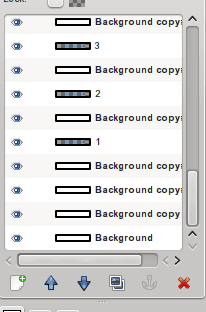
เราจะเลือกเลเยอร์พื้นหลังของเราเพื่อทำซ้ำสี่ครั้งโดยเหลือเลเยอร์ที่เหมือนกันห้าชั้น เรายกพื้นหลังที่ซ้ำกันล่าสุดเหนือเลเยอร์ 1 ของเรา (พร้อมกับลูกศรชี้ขึ้นในเนวิเกเตอร์เลเยอร์ถัดจากเครื่องหมาย A).
เราทำซ้ำอีกครั้งและเพิ่มขึ้นที่ด้านบนของเลเยอร์ 2 ไปเรื่อย ๆ โดยปล่อยให้พื้นหลังสลับกันระหว่างเลเยอร์ข้อความดังนี้:
ตอนนี้ขอ ไฟล์> บันทึกเป็น และตั้งชื่อไฟล์ด้วยนามสกุล . Gif ในตอนท้ายเช่น:userbar.gif .
ในหน้าต่างที่ปรากฏขึ้นสิ่งสำคัญคือต้องทำเครื่องหมายตัวเลือก:
บันทึกเป็นภาพเคลื่อนไหว
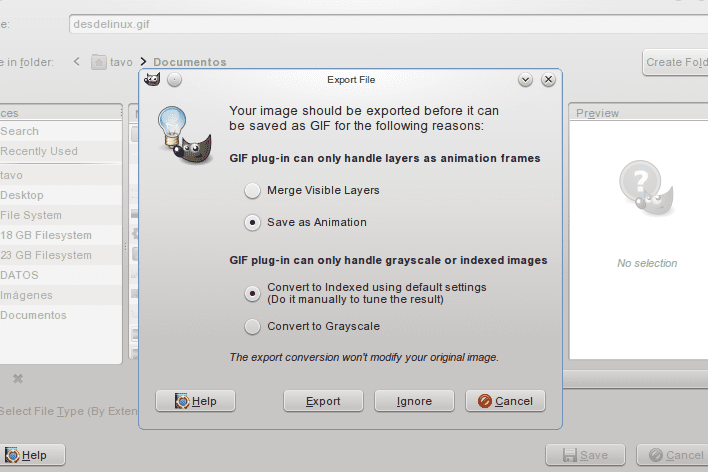
จากนั้นเรากดส่งออกจากนั้นกดยอมรับ
เราไปที่ไฟล์ของเราและควรมีลักษณะดังนี้:

ฉันหวังว่าคุณจะพบว่ามีประโยชน์และเข้าใจดีอย่าลังเลที่จะปรึกษาฉันหากมีคำถามใด ๆ ฉันฝากตัวอย่างผลลัพธ์ที่สามารถทำได้:

ถ้าคุณสังเกตในแบนเนอร์ที่สองฉันแก้ไขเวลาการหยุดนิ่งในเฟรม .... ฉันจะเพิ่มในภายหลังมันไม่ได้ซับซ้อนขนาดนั้น
ทักทาย!
-------------------------------
ขอบคุณมาก ทาโว สำหรับบทช่วยสอนที่ยอดเยี่ยมนี้ผลลัพธ์ที่ได้คือสุดยอดมากฮ่าฮ่า ... และโปรดแจ้งให้คุณทราบว่าหากคุณต้องการนำบทเรียนจาก Gimp บทความหรืออะไรก็ตามที่คุณคิดว่าน่าสนใจจะเป็นเกียรติสำหรับเรา😀
เสา !!!!
ฉันต้องทำอย่างนั้นเกี่ยวกับ Gimp !!!
มาดูกันว่าสัปดาห์นี้ฉันจะทำได้หรือไม่😉
"เสา" หมายถึงอะไรและคุณใช้ในประเทศใด
โอ้แล้วพวกเขาออกเสียงยังไง?
pole = soyez le premier = คนแรกที่แสดงความคิดเห็น
เสามาจากตำแหน่งเสา
https://es.wikipedia.org/wiki/Pole_position
OO ที่น่าสนใจคุณได้เรียนรู้สิ่งใหม่ ๆ ที่นี่🙂
น่าสนใจ! ฉันไม่ทราบข้อมูลดังกล่าว
และการออกเสียง? »เสา», « poul », « pol »?
ขอบคุณมาก @ KZKG ^ Gaara สำหรับการโพสต์มันเป็นเกียรติของฉันที่ได้มีโอกาสเผยแพร่ข่าวสารเกี่ยวกับ Gimp ซึ่งเป็นเครื่องมือที่ยอดเยี่ยมที่มักถูกประเมินต่ำอย่างไม่ยุติธรรม
ฉันจะพยายามมีส่วนร่วมในบทช่วยสอนแปลก ๆ ในวันหยุดสุดสัปดาห์มันเป็นอย่างน้อยที่ฉันทำได้เพื่อขอบคุณสำหรับโปรแกรมที่ยอดเยี่ยมนี้ฉันมาจาก Photoshop และตอนแรกมันยากที่จะปรับตัวให้เข้ากับการเปลี่ยนแปลง แต่ก็คุ้มค่ากับความพยายาม
ฉันยังทำบางอย่างใน Blender แต่ฉันก็ยังเขียวอยู่บ้าง…. ขาดการฝึกฝนฮิฮิ
ขอย้ำขอแสดงความยินดีกับงานที่คุณทำในหน้านี้
ขอบคุณ Tavo การสอนที่ยอดเยี่ยม แม้ว่าฉันจะไม่รู้อะไรเลยเกี่ยวกับการออกแบบกราฟิก แต่ GIMP เป็นเครื่องมือที่ช่วยฉันได้ในหลาย ๆ สถานการณ์ ต้องขอบคุณเธอฉันเรียนรู้ที่จะสร้างโลโก้ที่เรียบง่าย แต่สวยงามมาก มีเทมเพลตและเอฟเฟกต์มากมายสำหรับโลโก้ ฉันต้องการเรียนรู้เพิ่มเติมเกี่ยวกับเครื่องมือนี้ หวังว่าคุณจะสามารถแบ่งปันความรู้เพิ่มเติมในบล็อกนี้ต่อไป ความนับถือ.
ขอบคุณสำหรับการแสดงความคิดเห็น Carlos …. ด้วยการฝึกฝนคุณจะคุ้นเคยกับโปรแกรมนี้ฉันคิดว่าประเด็นของ Gimp คือไม่มีการเผยแพร่เกี่ยวกับโปรแกรมและแบบฝึกหัดน้อยมากคุณมีความเป็นไปได้ที่จะเพิ่มปลั๊กอินจำนวนมากที่ทำให้พวกเขาเป็นอัตโนมัติ งานซึ่งใน Photoshop ก็เป็นไปได้เช่นกัน แต่ส่วนขยายที่คุ้มค่านั้นมีราคาแพง
.
อ๊ะฉันไม่รู้ด้วยซ้ำว่ามีส่วนขยายสำหรับ Photoshop และฉันคิดว่าส่วนขยายดังกล่าวอาจมีราคาแพง ฉันหวังว่าเราจะสนุกกับบทแนะนำอื่น ๆ ของคุณขอบคุณมาก
ว้าวฉันจะทำตอนนี้ OO ทักทาย
เป็นเรื่องที่น่ายินดีเป็นอย่างยิ่งสำหรับฉันที่ได้ฝึกฝนกับ gimp
ขอบคุณสำหรับคำแนะนำ ทาโว ไม่ค่อยมีใครเรียนรู้วิธีทำสิ่งต่างๆ GIMP
ความนับถือ
เยี่ยมมาก😀เมื่อฉันมีเวลาฉันจะลอง
เยี่ยมมากเมื่อฉันสนใจในการออกแบบกราฟิกฉันลองใช้ XD
tuto ดี แต่มี แต่:
แถบผู้ใช้ (อย่างน้อยส่วนใหญ่) คือ 350 × 19 จึงเกินขนาด ระวังฉันไม่ได้ต่อต้านมิติข้อมูลสำหรับแถบผู้ใช้ของบทช่วยสอนนี้ฉันแค่อยากจะชี้แจงประเด็นนี้ (ที่ฉันสร้างแถบผู้ใช้ด้วย)
เป็นเรื่องที่ควรค่าแก่การชี้แจงโดยทั่วไปแถบผู้ใช้มีขนาดเล็กลงภาพเคลื่อนไหวสามารถทำได้กับเทมเพลตขนาดใดก็ได้ซึ่งไม่มีผลต่อผลลัพธ์สุดท้ายขนาดจะพอดีกับแบนเนอร์หรือลายเซ็นมากกว่า
ลายเซ็นเคลื่อนไหวสำหรับเว็บบอร์ดความทรงจำดีๆ ...
คู่มือที่ดีฉันชอบเอฟเฟกต์ที่ทำได้ ฉันจะบอกให้เร็นทำให้ฉันเป็นหนึ่งใน Trisquel xD
บางทีและฉันจะทำด้วยตัวเองเพื่อที่ฉันจะไม่สูญเสียอะไรไปโดยพยายาม😉
อาศิรพจน์
+1 ที่ยอดเยี่ยมนี้