
Una de las preguntas más frecuentes entre los usuarios que se inician en GNU/Linux, es como instalar o desinstalar programas y que tipo de paquetes se pueden instalar. Les mostraremos una de las vías más fáciles para hacer esta tarea, usando Synaptic, y además, le contaremos brevemente que es y como podemos usarlo.
Normalmente en Windows, para instalar un programa se ejecuta un fichero con extensión .exe y solo tenemos que usar el Siguiente » Siguiente con uno que otro número de serie y para el proceso inverso (desinstalar), vamos al Panel de Control » Agregar/Quitar Programas.
En el caso de GNU/Linux, también existen lo que podríamos llamar nuestros .exe pero claro, tienen otro nombre y estructura. Por lo general, la mayor parte de los paquetes en GNU/Linux se encuentran alojados en repositorios, y se utilizan diversas herramientas para gestionarlos. Quizás los más populares o conocidos sean los .deb y los .rpm y ambos pueden ser gestionados mediante Synaptic, el cual inicialmente era una interfaz para APT.

El trabajo con Synaptic es bien sencillo. La interfaz no es complicada y raramente, un usuario nuevo tiene que usar o modificar todas sus opciones. Por lo general, como viene por defecto, se pueden realizar las tareas más comunes.
Synaptic viene siendo como el Agregar/Quitar Programas de Windows. Para su funcionamiento, debemos tener configurados (en el caso de Debian y sus derivados) las rutas hacia los repositorios donde se encuentran los paquetes a instalar, en el fichero /etc/apt/sources.list. De ese fichero, Synaptic obtiene la ruta necesaria para poder acceder a los paquetes.
Conociendo la interfaz.
Es bueno añadir que la interfaz de Synaptic en LinuxMint, es diferente a la de Debian. Por algún motivo en LinuxMint, no se incluye el botón de Marcar todas las actualizaciones. Pero regresemos a la interfaz.
En la parte superior tenemos la Barra de Menús de la cual veremos algunas opciones posteriormente. Un poco más abajo, los siguientes botones:
- Recargar: Actualiza el listado de paquetes.
- Aplicar: Cuando marcamos algún paquete para instalar o desinstalar, usamos este botón para aplicar el cambio.
- Propiedades: Muestra las características del paquete, su descripción y dependencias.
- Buscar: Nos despliega una dialogo con varias opciones para realizar búsquedas de paquetes según ciertos parámetros.
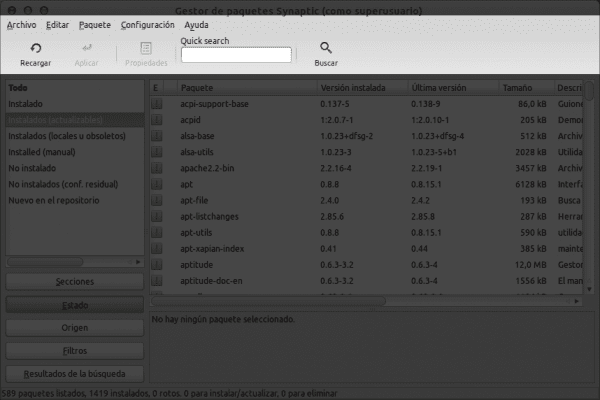
Más abajo tenemos la interfaz divida en dos columnas. A la izquierda se muestran las opciones según la sección que seleccionemos. Llámese sección a los botones: Secciones, Estado, Origen, Filtros y Resultados de la búsqueda.
- Secciones: Muestra los paquetes organizados por categorías. Si queremos buscar un paquete relacionado con el Entorno de Escritorio Gnome, por ejemplo, solo tenemos que ir a la sección Gnome.
- Estado: En este apartado encontraremos cuales son los paquetes actualizables, obsoletos, instalados o residuales.
- Origen: Muestra el origen (repositorios) de los paquetes. O sea, de donde provienen.
- Filtros: En este apartado se puede aplicar ciertos filtros para obtener diversos tipos de información. Es importante conocer que los paquetes rotos aparecen aqui.
- Resultados de la búsqueda: Precisamente lo que hace es como indica su nombre, mostrar los resultados de las búsquedas en Synaptic.
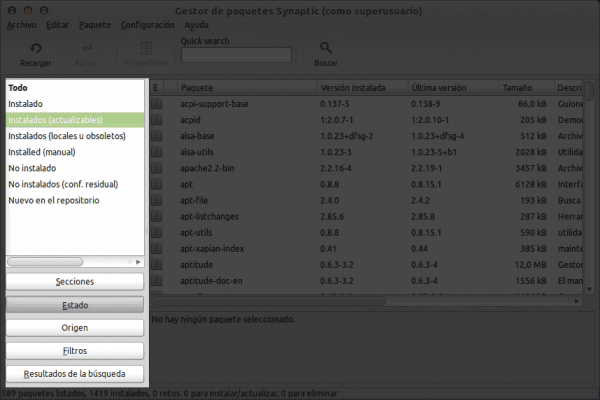
Del otro lado tenemos el listado de paquetes que podemos instalar mediante Synaptic. Si hacemos seleccionamos cualquiera de ellos y hacemos clic derecho, podremos escoger ciertas opciones como pueden ser:
- Desmarcar: Desmarca el paquete si lo hemos seleccionado previamente.
- Marcar para instalar: Marca el paquete para instalarlo.
- Marcar para reinstalar: Pues eso, selecciona y reinstala el paquete.
- Marcar para actualizar: Si el paquete dispone de una actualización, lo seleccionamos con esta opción.
- Marcar para eliminar: Elimina solamente el paquete seleccionado.
- Marcar para eliminar completamente: Elimina el paquete seleccionado con sus dependencias recomendadas. Las depencias sugeridas pasan a configuración residual.
- Propiedades: Hace lo mismo que el botón en la parte superior.
- Marcar recomendados para instalación: Selecciona las dependencias recomendadas del paquete a instalar.
- Marcar sugeridos para instalación: Selecciona las dependencias sugeridas del paquete a instalar.

Otras opciones.
Conociendo esto ya podemos trabajar con Synaptic, pero podemos hacer otras cosas, como por ejemplo cambiar las fuentes de los repositorios. Algo útil si los mirrors que usamos están lentos o caídos. Para ello vamos a Configuración » Repositorio.
En la ventana de opciones que nos sale solamente necesitamos conocer 3 pestañas para poder gestionar nuestros repositorios. En la primera, nos salen las ramas que usamos en LinuxMint (Main, Upstream, Import, Backport y Romeo). Con solo marcar/desmarcar se edita el fichero /etc/apt/sources.list.
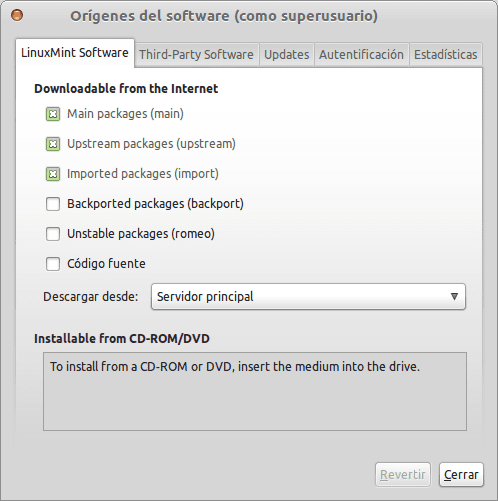
En la segunda pestaña incluímos los repositorios que no son de Mint, o sea, los Paquetes de Terceros como de Debian, los PPA de Ubuntu o cualquier fuente compatible con LMDE.

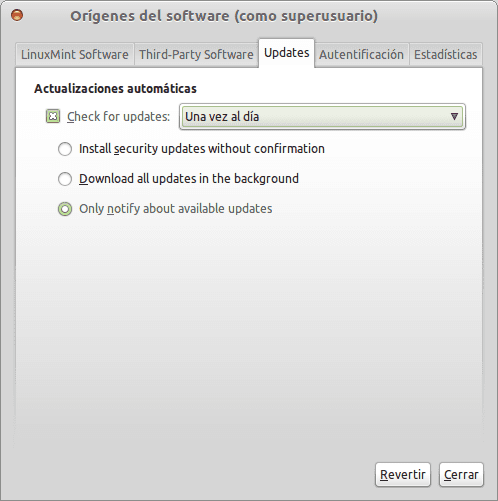
Y en la tercera pestaña, podemos activas las actualizaciones automáticas y cada que tiempo deseamos que se ejecuten.
¿Aún más?
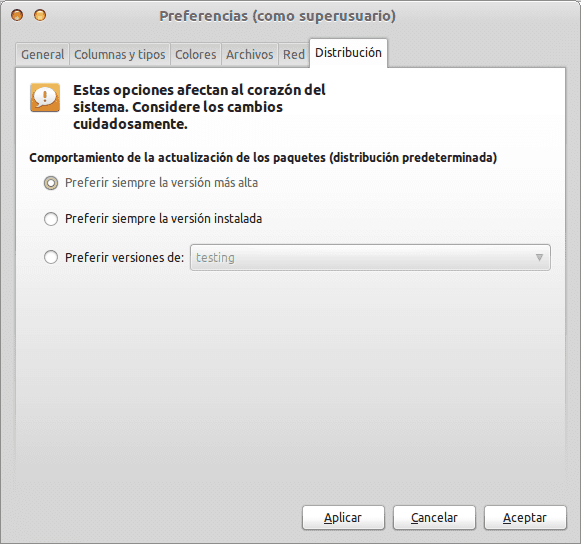
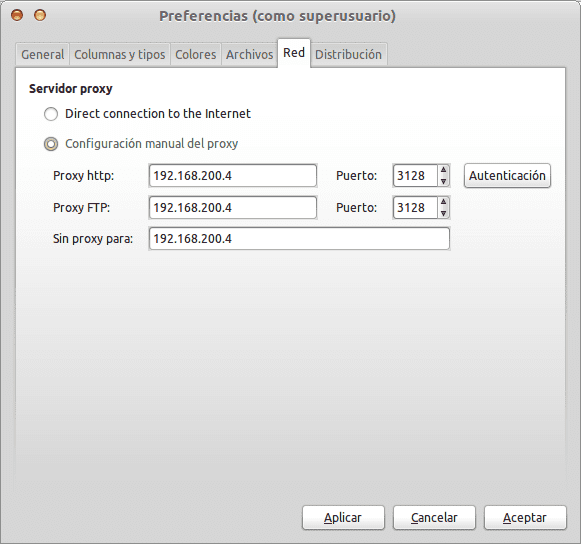
Si lo necesitas, Synaptic también tiene para establecer el Proxy de la red y las Distribución que queremos usar por defecto. Para ello vamos a Configuración » Preferencias.
Para explicar un poco esto de la Distribución, si nos fijamos en el fichero /etc/apt/sources.list, tenemos dos distribuciones para usar (fíjense en el texto a color):
deb http://packages.linuxmint.com/ debian main upstream import
deb http://ftp.debian.org/debian testing main contrib non-free
deb http://security.debian.org/ testing/updates main contrib non-free
deb http://www.debian-multimedia.org testing main non-free
Por defecto, Synaptic siempre toma la distribución más alta, lo que significa que, si entra el paquete Pidgin 2.8 en los repos de Mint (debian) y la versión 2.9 en Debian (testing), el programa nos va a sugerir instalar la versión 2.9.
Claro, esto se puede cambiar si escogemos manualmente la distribución que querramos usar usando la opción: Preferir versiones de:
Y bueno, si usamos un proxy para conectarnos por http, pues también tenemos la opción de establecerlo manualmente:
Existen otras herramientas para manejar nuestros paquetes, actualizarlos e instalarlos. Ubuntu por ejemplo, ahora incluye su Centro de Software, y LMDE tiene uno muy similar, pero de cierta forma Synaptic es más completo.
Muchas gracias, la verdad es que estoy recien empezando con linux y esta herramienta es vital. Es bueno conocerla mejor
Necesito saber como evitar que Linux mint 17 Quiana intente actualizar los repo desde su sitio oficial
E incluido en mi sources.list una nueva direccion de actualizacion ya probada en Ubuntu 14.04 y compatible con Mint pero al (apt-get update) se muestra lo siguiente :
Err http://ubuntu.mes.edu.cu trusty-proposed InRelease
Err http://packages.linuxmint.com qiana InRelease
Err http://archive.ubuntu.com trusty InRelease
Err http://archive.ubuntu.com trusty-updates InRelease
Err http://security.ubuntu.com trusty-security InRelease
Err http://ubuntu.mes.edu.cu trusty-security InRelease
Err http://ubuntu.mes.edu.cu trusty-updates InRelease
Err http://ubuntu.mes.edu.cu trusty InRelease
Err http://archive.ubuntu.com trusty Release.gpg
No se pudo resolver «archive.ubuntu.com»
Err http://security.ubuntu.com trusty-security Release.gpg
No se pudo resolver «security.ubuntu.com»
Err http://ubuntu.mes.edu.cu trusty-proposed Release.gpg
No se pudo resolver «ubuntu.mes.edu.cu»
Err http://packages.linuxmint.com qiana Release.gpg
No se pudo resolver «packages.linuxmint.com»
Err http://ubuntu.mes.edu.cu trusty-security Release.gpg
No se pudo resolver «ubuntu.mes.edu.cu»
Err http://ubuntu.mes.edu.cu trusty-updates Release.gpg
No se pudo resolver «ubuntu.mes.edu.cu»
Err http://archive.ubuntu.com trusty-updates Release.gpg
No se pudo resolver «archive.ubuntu.com»
Err http://ubuntu.mes.edu.cu trusty Release.gpg
No se pudo resolver «ubuntu.mes.edu.cu»
Err http://extra.linuxmint.com qiana InRelease
Err http://extra.linuxmint.com qiana Release.gpg
No se pudo resolver «extra.linuxmint.com»
Err http://archive.canonical.com trusty InRelease
Err http://archive.canonical.com trusty Release.gpg
No se pudo resolver «archive.canonical.com»
W: Imposible obtener http://ubuntu.mes.edu.cu/UBUNTU/ubuntu/dists/trusty-proposed/InRelease
W: Imposible obtener http://ubuntu.mes.edu.cu/UBUNTU/ubuntu/dists/trusty-security/InRelease
W: Imposible obtener http://ubuntu.mes.edu.cu/UBUNTU/ubuntu/dists/trusty-updates/InRelease
W: Imposible obtener http://ubuntu.mes.edu.cu/UBUNTU/ubuntu/dists/trusty/InRelease
W: Imposible obtener http://packages.linuxmint.com/dists/qiana/InRelease
W: Imposible obtener http://extra.linuxmint.com/dists/qiana/InRelease
W: Imposible obtener http://archive.ubuntu.com/ubuntu/dists/trusty/InRelease
W: Imposible obtener http://archive.ubuntu.com/ubuntu/dists/trusty-updates/InRelease
W: Imposible obtener http://security.ubuntu.com/ubuntu/dists/trusty-security/InRelease
W: Imposible obtener http://archive.canonical.com/ubuntu/dists/trusty/InRelease
W: Imposible obtener http://ubuntu.mes.edu.cu/UBUNTU/ubuntu/dists/trusty-proposed/Release.gpg No se pudo resolver «ubuntu.mes.edu.cu»
W: Imposible obtener http://packages.linuxmint.com/dists/qiana/Release.gpg No se pudo resolver «packages.linuxmint.com»
W: Imposible obtener http://archive.ubuntu.com/ubuntu/dists/trusty/Release.gpg No se pudo resolver «archive.ubuntu.com»
W: Imposible obtener http://archive.ubuntu.com/ubuntu/dists/trusty-updates/Release.gpg No se pudo resolver «archive.ubuntu.com»
W: Imposible obtener http://security.ubuntu.com/ubuntu/dists/trusty-security/Release.gpg No se pudo resolver «security.ubuntu.com»
W: Imposible obtener http://ubuntu.mes.edu.cu/UBUNTU/ubuntu/dists/trusty-security/Release.gpg No se pudo resolver «ubuntu.mes.edu.cu»
W: Imposible obtener http://ubuntu.mes.edu.cu/UBUNTU/ubuntu/dists/trusty-updates/Release.gpg No se pudo resolver «ubuntu.mes.edu.cu»
W: Imposible obtener http://ubuntu.mes.edu.cu/UBUNTU/ubuntu/dists/trusty/Release.gpg No se pudo resolver «ubuntu.mes.edu.cu»
W: Imposible obtener http://extra.linuxmint.com/dists/qiana/Release.gpg No se pudo resolver «extra.linuxmint.com»
W: Imposible obtener http://archive.canonical.com/ubuntu/dists/trusty/Release.gpg No se pudo resolver «archive.canonical.com»
W: Some index files failed to download. They have been ignored, or old ones used instead.
E: No se pudo bloquear /var/lib/dpkg/lock – open (11: Resource temporarily unavailable)
E: No se pudo bloquear el directorio de administración (/var/lib/dpkg/), ¿quizás haya algún otro proceso utilizándolo?
*************** ¿Cómo resolver este problema? **************************
Le ruego me ayuden por favor