

Conky: MX-Gotham-Rev1, Bảng xử lý và Bảng điều khiển CPU (8 lõi) trên MX-Linux 17
Conky là một ứng dụng cho phép bạn quản lý một số widget máy tính để bàn, nghĩa là theo dõi và hiển thị các thông số máy tính để bàn trên Hệ điều hành. Nó miễn phí, nhẹ và có sẵn trên cả hệ thống Linux và BSD. Chúng thường được sử dụng để hiển thị thông tin và thống kê về Môi trường làm việc, chẳng hạn như mức tiêu thụ CPU, sử dụng đĩa, sử dụng RAM, tốc độ mạng, v.v..
Tất cả thông tin được hiển thị một cách trang nhã và thiết thực trên đầu hình nền máy tính, mang lại cho một cảm giác của hình nền sống. Cho phép dễ dàng quản lý lsự xuất hiện của thông tin được hiển thị thông qua các tệp cấu hình Conky, có định dạng văn bản và ngôn ngữ lập trình dễ hiểu.
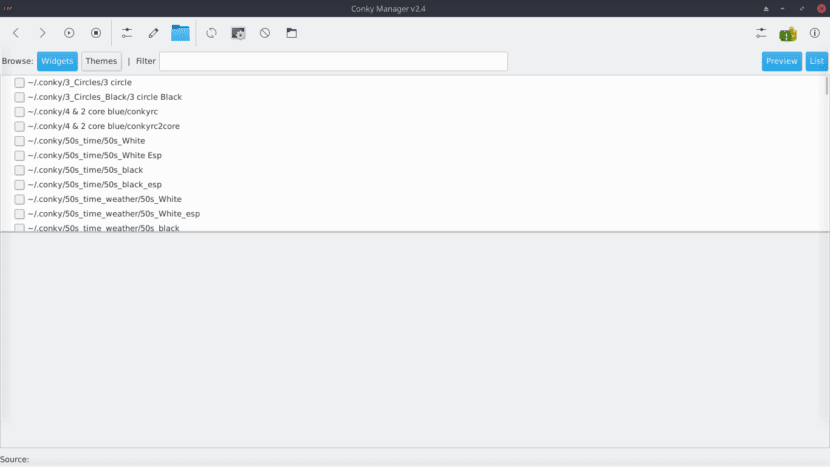
Conky Manager
Conky (Tệp cấu hình) có Trình quản lý Conky để tạo điều kiện thuận lợi cho việc quản trị của họ, có nghĩa là, Trình quản lý Conky là một "Front-End" đồ họa để quản lý các tệp cấu hình Conky. Nó cung cấp các tùy chọn để bắt đầu, dừng, khám phá và chỉnh sửa các chủ đề của Conkys tương ứng được cài đặt trong Hệ điều hành.
Conky Manager hiện có tại Launchpad cảm ơn nhà phát triển của bạn Tony George, với các gói cho Ubuntu và các dẫn xuất (Mint) hoặc tương thích (DEBIAN). Và với nó, bạn cũng có thể làm cho các Conkys đã định cấu hình khởi động khi người dùng đăng nhập, thay đổi vị trí của họ trên màn hình, thay đổi mức độ trong suốt và kích thước cửa sổ của các tiện ích Conkys đã cài đặt.
Người quản lý Conky đã thay đổi rất nhiều kể từ lần cuối nó được nhận xét trên blog của chúng tôi, trong ấn phẩm này của năm 2013, như phiên bản 1.2. Vì ứng dụng này có rất ít và phương pháp được biết đến nhiều nhất là bảng điều khiển.
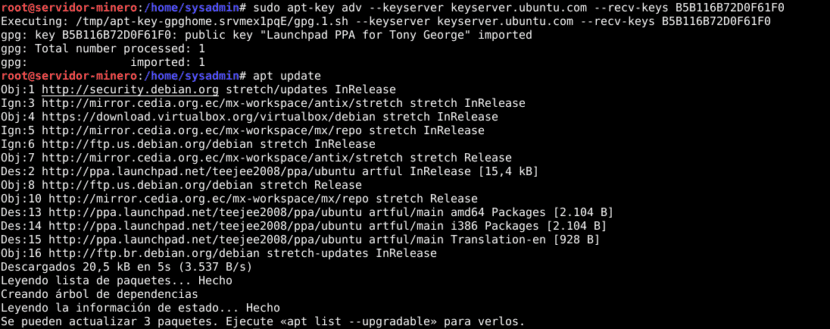
Cài đặt Conky Manager
Conky Manager có thể dễ dàng cài đặt và theo cách tự động từ Hệ điều hành dựa trên Ubuntu với quy trình sau:
sudo apt-add-repository -y ppa:teejee2008/ppa
sudo apt-get update
sudo apt-get install conky-manager
Hoặc thủ công bằng cách chèn các dòng sau từ Kho phù hợp bên trong tệp "sources.list" của bạn:
http://ppa.launchpad.net/teejee2008/ppa/ubuntu artful mainVà sau đó cài đặt các khóa kho lưu trữ, cập nhật danh sách gói và cài đặt chương trình bằng các lệnh lệnh:
sudo apt-key adv --keyserver keyserver.ubuntu.com --recv-keys B5B116B72D0F61F0
sudo apt-get update && sudo apt-get install conky-manager
Sử dụng Conky Manager
Như chúng tôi đã nói trước đây widget được quản lý với Conky được thực hiện thông qua chỉnh sửa tệp cấu hình của chúng, nhưng nhờ Conky Manager, điều này được đơn giản hóa. Ứng dụng này có giao diện trực quan, nơi bạn có thể kích hoạt và hủy kích hoạt các widget, sửa đổi cấu hình của chúng thông qua đồ họa hoặc bằng cách truy cập tệp cấu hình của chúng, nhập các chủ đề, xem trước các widget và các chức năng khác.

Ứng dụng này có một thanh menu đồ họa ở trên cùng cho phép các hành động sau:
- Chuyển đến tiện ích tiếp theo
- Chuyển đến tiện ích trước đó
- Khởi chạy tiện ích con đã chọn
- Dừng tiện ích con đã chọn
- Định cấu hình tiện ích con đã chọn qua menu đồ họa
- Định cấu hình tiện ích con đã chọn qua tệp cấu hình
- Mở thư mục chủ đề chứa tiện ích con đã chọn
- Cập nhật danh sách các widget hiển thị ở dưới cùng
- Tạo bản xem trước của tiện ích con đã chọn
- Dừng tất cả các widget đang hoạt động
- Nhập Chủ đề Conky vào Trình quản lý Conky
Ở cuối Thanh Menu là các tùy chọn:
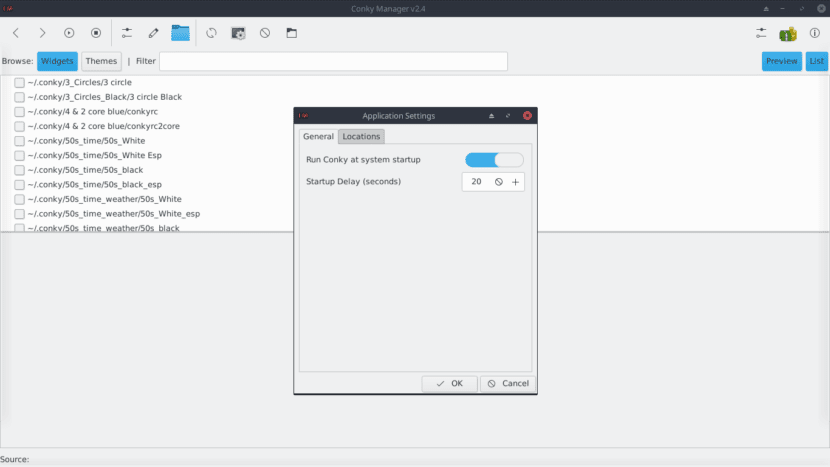
- Menu Cài đặt Ứng dụng: Nơi bạn có thể cấu hình để các widget được kích hoạt khi phiên Người dùng hệ thống bắt đầu, lập trình độ trễ (delay) để khởi động chúng trên màn hình nền và thay đổi, thêm và xóa thư mục (thư mục) mặc định nơi lưu và đọc tất cả các tệp. các widget và chủ đề đã cài đặt.
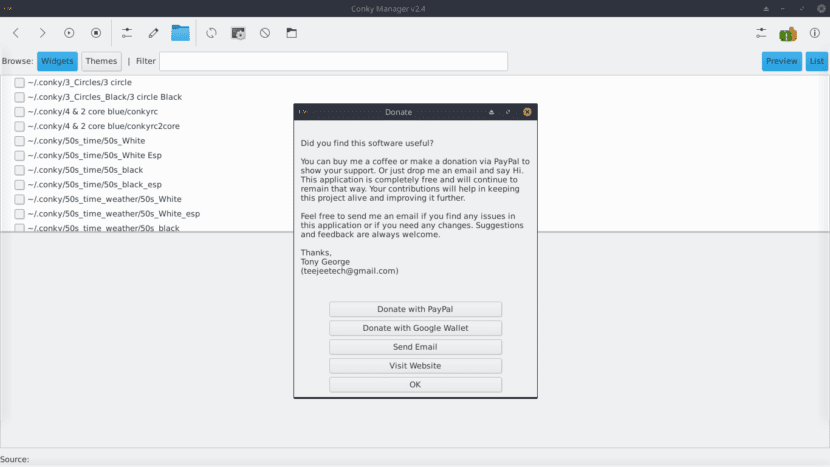
- Menu quyên góp: Nơi bạn có thể đóng góp qua Paypal hoặc Google Wallet. Ngoài việc gửi email cho nhà phát triển dự án và truy cập trang web chính thức của dự án.
Ở cuối Thanh Menu là các tùy chọn cho:
- Duyệt (Trình duyệt): Điều đó cho phép bạn xem danh sách tiện ích con thấp hơn, được sắp xếp riêng lẻ hoặc nhóm theo Chủ đề đã cài đặt.
- Bộ lọc Tìm kiếm: Điều đó cho phép cài đặt tiện ích con hoặc chủ đề bằng cách khớp một chuỗi ký tự.
- Các nút Xem trước / Danh sách: Điều đó cho phép bạn định cấu hình cách hiển thị các tiện ích và chủ đề được cài đặt bên dưới.
Cài đặt tiện ích nâng cao
Như chúng tôi đã nói trước đây Các vật dụng conky có thể được quản lý theo 2 cách:
- Qua menu đồ họa
- Qua tệp cấu hình

Menu đồ họa cho phép quản lý các khía cạnh sau của mỗi tiện ích:
- Sự tẩy rửa: Nơi nó có thể được chỉ định nơi nó sẽ nằm trên màn hình, nghĩa là nếu nó sẽ xuất hiện ở trên cùng, giữa hoặc dưới cùng và ở chính giữa hoặc trái hoặc phải. Nó cũng cho phép bạn tự điều chỉnh vị trí.
- Kích thước: Nơi bạn có thể thay đổi kích thước (chiều rộng và chiều cao) của tiện ích con.
- Tính minh bạch: Nơi bạn sẽ cấu hình mức độ trong suốt, nền và độ mờ cho từng widget.
- Thời gian: Nơi bạn có thể thay đổi định dạng thời gian mà mỗi widget sẽ có nếu nó được hiển thị.
- Mạng lưới: Nơi mỗi tiện ích được chỉ ra giao diện LAN và WAN mà nó sẽ giám sát nếu nó được hiển thị.

Ngôn ngữ lập trình Conky phải được hiểu và thành thạo để chỉnh sửa thông qua tệp cấu hình. Để hỗ trợ chúng tôi trong công việc này, chúng tôi có thể sử dụng các liên kết sau đây để giải thích cho chúng tôi:
Tiện ích Conky tùy chỉnh của tôi
Như được hiển thị trong hình ảnh chính của bài viết này, tôi đã tùy chỉnh tiện ích "MX-Gotham_rev1_default" có trong MX-Linux 17.1 và cũng có trong MinerOS GNU / Linux. Tôi đang chia sẻ mã để bạn nghiên cứu, điều chỉnh và kết hợp vào các vật dụng Conky của riêng bạn.
use_xft yes
xftfont 123:size=8
xftalpha 0.1
update_interval 1
total_run_times 0

own_window yes
own_window_type normal
own_window_transparent yes
own_window_hints undecorated,below,sticky,skip_taskbar,skip_pager
own_window_colour 000000
own_window_argb_visual yes
own_window_argb_value 0

double_buffer yes
#minimum_size 250 5
#maximum_width 500
draw_shades no
draw_outline no
draw_borders no
draw_graph_borders no
default_color white
default_shade_color red
default_outline_color green
alignment top_middle
gap_x 0
gap_y 50
no_buffers yes
uppercase no
cpu_avg_samples 2
net_avg_samples 1
override_utf8_locale yes
use_spacer yes

minimum_size 0 0
TEXT
${voffset 10}${color EAEAEA}${font GE Inspira:pixelsize=20}*********************MX-Linux 17.1 - AMD64********************${font}${voffset -20}
${voffset 10}${color EAEAEA}${font GE Inspira:pixelsize=120}${time %I:%M}${font}${voffset -84}${offset 10}${color FFA300}${font GE Inspira:pixelsize=42}${time %d} ${voffset -15}${color EAEAEA}${font GE Inspira:pixelsize=22}${time %B} ${time %Y}${font}${voffset 24}${font GE Inspira:pixelsize=58}${offset -148}${time %A}${font}

${voffset 1}${offset 12}${font Ubuntu:pixelsize=12}${color FFA300}HD ${offset 9}$color${fs_free /} / ${fs_size /}${offset 12}${color FFA300}RAM ${offset 9}$color$mem / $memmax${offset 12}${color FFA300}CPU ${offset 9}$color${cpu cpu0}% ${offset 12}${color FFA300}UPTIME ${offset 9}$color$uptime
${voffset 1}${offset 12}${font Ubuntu:pixelsize=12}${color FFA300}USER ${offset 9}$color${user_names} ${offset 12}${color FFA300}KERNEL ${offset 9}$color$kernel ${offset 12}${color FFA300}PC ${offset 9}$color$nodename ${offset 12}${color FFA300}BATTERY ${offset 9}$color${battery_percent BAT0}%
${voffset 1}${offset 12}${font Ubuntu:pixelsize=12}${color FFA300}R. MONITOR ${offset 9}$color${execi 60 xdpyinfo | sed -n -r "s/^\s*dimensions:.*\s([0-9]+x[0-9]+).*/\1/p"} ${offset 12}${color FFA300}CARD VIDEO ${offset 9}$color${exec lspci -v | grep "VGA" | cut -d " " -f05} ${offset 12}${color FFA300}CACHE VIDEO ${offset 9}$color${exec lspci -v -s `lspci | awk '/VGA/{print $1}'` | sed -n '/Memory.*, prefetchable/s/.*\[size=\([^]]\+\)M\]/\1/p'} ${offset 12}${color FFA300}DRIVER ${offset 9}$color${exec lspci -nnk | grep -i vga -A3 | grep 'in use' | cut -d " " -f05} ${offset 12}${color FFA300}A-3D ${offset 9}$color${exec glxinfo | grep "direct rendering: Yes" | awk '{print $3}'}
${voffset 1}${offset 12}${font Ubuntu:pixelsize=12}${color FFA300}TYPE CPU ${offset 9}$color${exec grep "model name" /proc/cpuinfo | sed q | cut -d ":" -f 2 | awk '{print $0}'} ${offset 15}${color FFA300}CORE CPU ${offset 9}$color${exec grep "processor" /proc/cpuinfo | sort -r | sed q | awk '{print $3}'}+1 ${offset 15}${color FFA300}CACHE CPU ${offset 9}$color${exec grep "cache size" /proc/cpuinfo | sed q | cut -d ":" -f 2 | awk '{print $0}'}
${alignc 0}${font Ubuntu:pixelsize=12}${color FFA300}LAN $color${addr eth0} ${color FFA300}UP LAN $color${upspeed eth0} ${color FFA300}DOWN LAN $color${downspeed eth0} ${color FFA300}SENT LAN $color${totalup eth0} ${color FFA300}DOWN LAN $color${totaldown eth0}
${alignc 0}${font Ubuntu:pixelsize=12}${color FFA300}WLAN $color${addr wlan0} ${color FFA300}UP WLAN $color${upspeed eth0} ${color FFA300}DOWN WLAN $color${downspeed eth0} ${color FFA300}SENT WLAN $color${totalup eth0} ${color FFA300}DOWN WLAN $color${totaldown eth0}
${voffset 10}${color EAEAEA}${font GE Inspira:pixelsize=20}**PROYECTO TIC TAC: http://www.proyectotictac.wordpress.com**${font}${voffset 75}
Tôi hy vọng bài viết này hữu ích cho bạn để quản lý Conkys đã cài đặt và tùy chỉnh của riêng bạn. Và tôi để lại cho bạn video hoàn chỉnh này để bạn có thể tìm hiểu thêm một chút về chủ đề tương tự.
Kỉ niệm nào, tôi luôn thích có một widget trên màn hình của mình. Điều đáng buồn là với Gnome, thời gian bạn nhìn thấy màn hình nền được giảm thiểu và thời gian bạn dành cho các màn hình khác được tối đa hóa. Cảm ơn vì thông tin, tôi sẽ xem liệu họ có phát hành nó trong AUR không