

Khi chúng ta không có một công cụ đồ họa như GParted hoặc tùy chọn để định dạng bộ nhớ như trong Gnome, chúng ta có thể sử dụng một câu lệnh thực sự làm tương tự như hai công cụ đã đề cập ở trên.
Điều đầu tiên chúng ta phải làm là đảm bảo rằng chúng ta đã cài đặt gói dosfstools.
$ sudo aptitude install dosfstools
Sau khi cài đặt, chúng tôi sẽ kiểm tra bộ nhớ flash của chúng tôi nằm ở đâu. Chúng ta có thể sử dụng lệnh:
$ sudo fdisk -l
Nó sẽ trả về một cái gì đó như thế này:
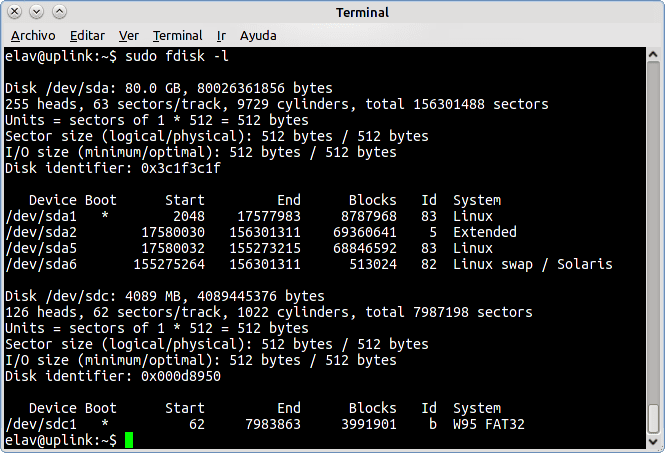
Dòng mà chúng tôi quan tâm là dòng nói:
/dev/sdc1 * 62 7983863 3991901 b W95 FAT32
Khi chúng tôi biết thiết bị cần định dạng, chúng tôi sử dụng lệnh:
sudo mkfs.vfat -F 32 -n Mi_Memoria /dev/sdc1
Với tùy chọn -F32 chúng tôi nói với bạn rằng nó sẽ được định dạng là Béo32và với tùy chọn -n chúng tôi đặt nhãn hoặc tên cho thiết bị.
Đơn giản phải không?
Biên tập: Tôi quên nói rằng để thực hiện thao tác này, thiết bị phải được ngắt kết nối.
mmm tôi làm theo cách khác:
mkdosfs ("-n", "MI-PENDRIVE", "-v", "/dev/sdb1")-n để tôi đặt tên hoặc gắn nhãn thiết bị USB.
-v nó sẽ cho biết thiết bị nào là thiết bị được định dạng.
Bạn phải chạy nó mà không có dấu ngoặc kép và dấu ngoặc đơn mà tôi tưởng tượng
Tôi tìm thấy liên kết này trên mạng từ nơi bạn có thể tải gói deb để cài đặt, tôi đã thử và nó hoạt động rất tốt.
https://sites.google.com/site/kubuntufacil/formatear-memorias-usb-en-kubuntu
Tôi hy vọng nó hữu ích cho bạn.
Vì chúng tôi ở Cuba nên chúng tôi không có quyền truy cập vào các trang web của Google hoặc code.google hoặc bất kỳ thứ gì tương tự, nếu bạn có thể tải xuống phần mềm và gửi nó đến kzkggaara@myopera.com ????
KZKG ^ Gaara, anh bạn, một câu hỏi, làm thế nào tôi có thể đổi tên một thiết bị mà không cần định dạng? Bạn đang nhìn vào chuỗi lệnh và tôi đã nghĩ về điều đó.
Bạn đã thử tor….?
Tôi đã gửi nó cho bạn qua Gmail, hãy cho tôi biết nếu bạn không nhận được nó để gửi nó bằng thư khác.
Đúng, nó đến với tôi, và tôi đã trả lời bạn bằng một câu hỏi 😉
Cảm ơn bạn thực sự 😀
Tài liệu mà chúng tôi có thể có ở đây là rất tốt ...
Cảm ơn vì nhận xét CubaRed. Rất vui khi có bạn ở đây.
Liên quan
Cảm ơn đã nhận xét và chào mừng bạn đến với trang web 😉
Tôi đang chạy từ Slax Linux (Tất nhiên là Live CD: P) và sử dụng lệnh sau:
mkfs -T -F32 / dev / sda
/ dev = điểm gắn kết
/ sda = ổ đĩa hoặc phương tiện di động
Chúc mừng!
Genie, bạn đã cứu mạng tôi.
Nhiều năm trôi qua và tôi tiếp tục kiểm tra bài đăng xD.
Hướng dẫn tốt elav.
Chúc mừng!
hahaha cảm ơn
Chà, không có gì, không có cách nào, không bằng gparted hay trong bảng điều khiển với tùy chọn của bạn: nó trả lời tôi:
mkfs.vfat: không thể mở / dev / sdg1: Hệ thống tệp chỉ đọc
Bạn phải cài đặt gói dosfstools để có thể định dạng trong terminal, như thể bạn đang ở trong môi trường Gnome, bạn có thể sử dụng tiện ích Disk, rất dễ dàng.
Tôi nghĩ rằng nó phức tạp hơn một chút, với người dạy kèm, nó đã trở nên dễ dàng hơn.
Cảm ơn, sau khi tìm kiếm ở nhiều nơi, tôi đã có thể sửa chữa nó với thông tin này, tôi đặt lệnh sudo mkfs.vfat -F 32 -n My_Memory / dev / sdx, sau đó tôi mở gparted và định dạng nó thành fat32, và bây giờ nó hoạt động tốt, mọi thứ đều phân đã xảy ra bằng cách đưa cây bút đến một nhà in có gió. Tôi hy vọng tôi không mắc phải sai lầm đó một lần nữa.
Xin chào, blog tốt.
Bạn bè người dùng Elav và Linux,
Cảm ơn bạn ! Đã 2 năm kể từ khi bạn viết bài này và ở mỗi trang web họ nói điều gì đó khác nhau, hầu hết không hoạt động, không chính xác hoặc thiếu các bước. Sẽ thật tuyệt nếu những giải pháp chính xác như thế này xuất hiện ở đâu đó để bạn không điên cuồng thử những thứ không hiệu quả. Tôi ghi chú lại blog này. Chúc mừng
Sự thật là tôi đã thực hiện các bước được hiển thị bởi elav, hôm nay và tôi đã phục hồi ổ đĩa 16GB của mình… cảm ơn elav, kiến thức của bạn rất kịp thời… 🙂
Anh ơi em yêu anh. Cảm ơn bạn đã giải thích rất tốt
Trong lệnh:
mkfs.vfat -F 32 -n My_Memory / dev / sdc1
cần sử dụng "-I" để bạn có thể ghi đè lên phân vùng usb.
Tôi đã tìm thấy một tùy chọn khác cũng được giải thích rất tốt trong http://wp.me/p2mNJ6-3I
Thật lớn!
Hướng dẫn này đã cứu tôi một cách quan trọng !!!
Ai đó biết cách làm usb có đáy với hình ảnh iso linux hơn 4 Gb vì đối với Fat 32 hình ảnh này không còn nữa, ai đó có thể hướng dẫn tôi cách chuẩn bị usb, lời chào và cảm ơn
kiểm tra unetbootin hoặc clonezilla
Xin chào, xem này, tôi có một USB mà tôi không thể định dạng, vì nó chỉ có quyền ghi, tôi đã thử với gparted và không có gì cả, tôi muốn giới thiệu một số phần mềm, bộ nhớ nhận ra nó, tôi có thể xem những gì trong bộ nhớ, Tôi có thể sao chép từ bộ nhớ sang máy tính, nhưng không thể sao chép từ máy tính vào bộ nhớ vì tôi hiểu rằng đích đến là chỉ đọc, vui lòng. Bạn nào có kiến thức thì giúp mình một tay nhé. chúc mừng ...
Tôi cũng gặp vấn đề tương tự, dường như một số phần mềm độc hại trên một máy tính khác đã thay đổi bộ nhớ thành chỉ đọc và nội dung không thể xóa hoặc thậm chí được định dạng hoặc với linux không phải với windows, tôi đã làm theo một số hướng dẫn với các lệnh console được cho là giải quyết được nó và không có gì , không thể làm gì với bộ nhớ, có ai biết cách khôi phục sử dụng bộ nhớ usb với vấn đề này không?
Xin chào Isaac!
Đôi khi điều đó đã xảy ra với tôi. Nó đã làm việc cho tôi, với gparted, để sử dụng tùy chọn "phá hủy" (không chỉ xóa nó) phân vùng và sau đó tạo một bảng phân vùng mới. Đôi khi tôi phải xóa và kết nối lại bộ nhớ để có thể tạo bảng mới.
Tôi hy vọng nó sẽ giúp bạn.
Vấn đề là định dạng này ở b W95 FAT32 nhưng với Windows XP cũ của tôi, nó không đọc được các mặt dây chuyền, tôi phải định dạng chúng theo cách khác với định dạng c W95 FAT32 (LBA)
Không có hướng dẫn nào trong số này giúp tôi được, tôi không biết vấn đề nằm ở đâu.
cảm ơn, tôi luôn tham khảo ý kiến
Chào. Nếu bạn có thể giúp tôi để định dạng máy, xin vui lòng
Bạn cần ngắt kết nối ổ USB bằng lệnh umount để có thể định dạng
Chào bạn, mình có cái USB hệ thống không nhận, bạn gửi thông tin giúp mình với nhé cảm ơn
dmesg
[83384.348839] usb 1-1: thiết bị USB tốc độ cao mới số 8 sử dụng ehci-pci
[83384.506219] usb 1-1: Đã tìm thấy thiết bị USB mới, idVendor = 0c76, idProduct = 0005, bcdDevice = 1.00
[83384.506225] usb 1-1: Chuỗi thiết bị USB mới: Mfr = 1, Product = 2, SerialNumber = 0
[83384.506228] usb 1-1: Sản phẩm: USB Mass Storage
[83384.506231] usb 1-1: Hãng sản xuất: GENERIC
[83384.506848] USB-Storage 1-1: 1.0: Đã phát hiện thấy thiết bị USB Mass Storage
[83384.508235] scsi host5: USB-Storage 1-1: 1.0
[83385.524951] scsi 5: 0: 0: 0: Truy cập trực tiếp Bộ lưu trữ USB THẾ HỆ TRỰC TIẾP 1.00 PQ: 0 ANSI: 2
[83385.556757] sd 5: 0: 0: 0: Đã đính kèm scsi chung loại sg3 0
[83385.561706] sd 5: 0: 0: 0: [sdc] Đĩa di động SCSI đính kèm
root @ localhost: ~ # fdisk -l
Disk / dev / sda: 698.7 GiB, 750156374016 byte, 1465149168 sector
Các đơn vị: các thành phần của 1 * 512 = 512 byte
Kích thước ngành (logic / vật lý): 512 byte / 4096 bytes
Kích thước I / O (tối thiểu / tối ưu): 4096 byte / 4096 byte
Loại đĩa: gpt
Disk identifier: 995F9474-C5F1-4EE9-8FD7-13EA790423DC
Thiết bị Bắt đầu Kết thúc Loại Kích thước
/ dev / sda1 2048 1050623 1048576 512M Hệ thống EFI
/ dev / sda2 1050624 49879039 48828416 23.3G Hệ thống tệp Linux
/ dev / sda3 49879040 69410815 19531776 9.3G Hệ thống tệp Linux
/ dev / sda4 69410816 76107775 6696960 3.2G hoán đổi Linux
/ dev / sda5 76107776 80013311 3905536 1.9G Hệ thống tệp Linux
/ dev / sda6 80013312 1465147391 1385134080 660.5G Hệ thống tệp Linux
root @ localhost: ~ # fdisk -l / dev / sdc
fdisk: không thể mở / dev / sdc: Không tìm thấy phương tiện nào
root @ localhost: ~ # hdparm / dev / sdc
/ dev / sdc:
SG_IO: dữ liệu cảm quan bị lỗi / thiếu, sb []: f0 00 02 00 00 00 00 0b 00 00 00 00 3 00a 00 00 00 00 00 00 00 00 00 00 00 00 00 00 00 00 00 00 XNUMX
multcount = 0 (tắt)
readonly = 0 (tắt)
readahead = 256 (bật)
root @ localhost: ~ # hdparm -C / dev / sdc
/ dev / sdc:
trạng thái ổ đĩa là: chờ
root @ localhost: ~ # hdparm -I / dev / sdc
/ dev / sdc:
SG_IO: dữ liệu cảm quan bị lỗi / thiếu, sb []: f0 00 02 00 00 00 00 0b 00 00 00 00 3 00a 00 00 00 00 00 00 00 00 00 00 00 00 00 00 00 00 00 00 XNUMX
Thiết bị ATA, với phương tiện không thể tháo rời
Tiêu chuẩn:
Có thể được sử dụng: 1
Cấu hình:
Dòng điện tối đa logic
xi lanh 0 0
đầu 0 0
sector / track 0 0
-
Kích thước khu vực logic / vật lý: 512 byte
kích thước thiết bị với M = 1024 * 1024: 0 MBytes
kích thước thiết bị với M = 1000 * 1000: 0 MBytes
cache / kích thước bộ đệm = không xác định
Khả năng:
IORDY không có khả năng
Không thể thực hiện IO từ kép
Chuyển nhiều lĩnh vực R / W: không được hỗ trợ
DMA: không được hỗ trợ
IOP: pio0